
1-урок
Введение
Шекспир называет людей «шедеврами творения», а другие называют человеческое тело самым красивым машиной. Но, как и любая машина, иногда части тела требует ремонта или улучшения сервиса. Например, если человек рядом или что он использует, чтобы помочь ему увидеть, если ему трудно видеть издалека? (Очки) если человек
что используется для слуха, если ухо ухудшается? (Слуховой аппарат) если человек не может ходить что используется, чтобы помочь вам ходить, если вы страдаете? (Палка или костыль) очки, слуховые инструмент, палка или костыль-что общего в этих вещах? Все они — протезные вспомогательные устройства, все эти устройства предназначены для облегчения жизни человека. Создание таких продуктов и процессов, улучшающих качество здоровья и жизни человека для ЅТЕАМ (наука, технология, инженерия, искусство и математика) знание медицины специалистов, которые используют в своей области, называют биомедицинскими инженерами.
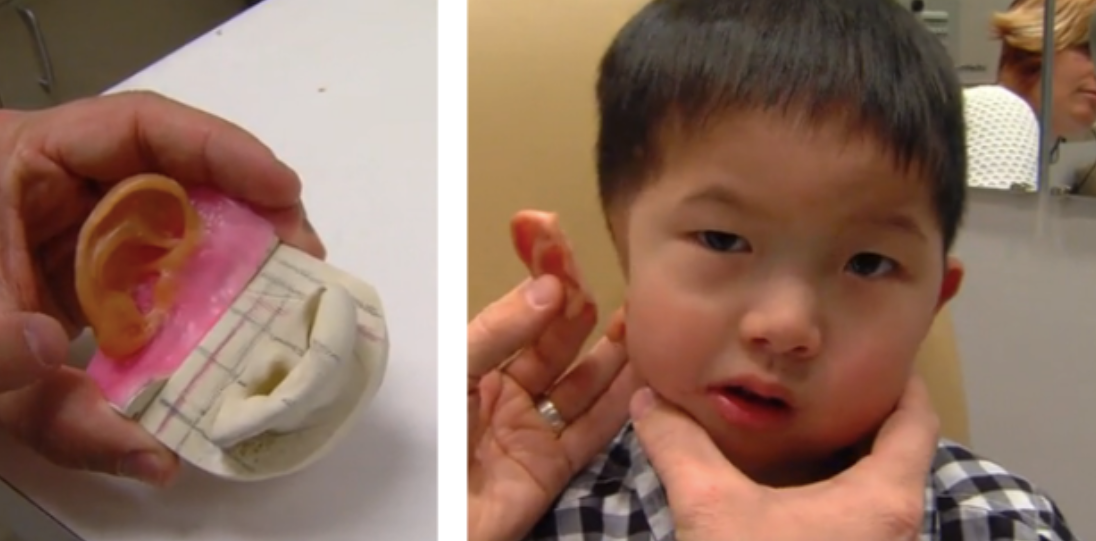
1-Рис. Инженеры-биомедицинцы напечатали силиконовые ушки для 4-летнего китайского ребенка по имени Кай, который родился с одним ухом с помощью 3D-принтера. Кроме того, биомедицинские инженеры могут с помощью 3D-принтера распечатать из собственной ткани пациента как сердце, каркасные клапаны сердца, органы, такие как нос, так и челюстные кости и кожу.
В этом проекте вы выступаете в роли биомедицинских инженеров, разрабатываете и тестируете вспомогательное ручное устройство, которое помогает человеку с ДЦП удерживать различные предметы по весу. Преимущество бионической руки в этом проекте заключается в том, что вы печатаете ее на 3D-принтере и программируете с платформой Arduino, чтобы чувствовать и сгибать вещи.
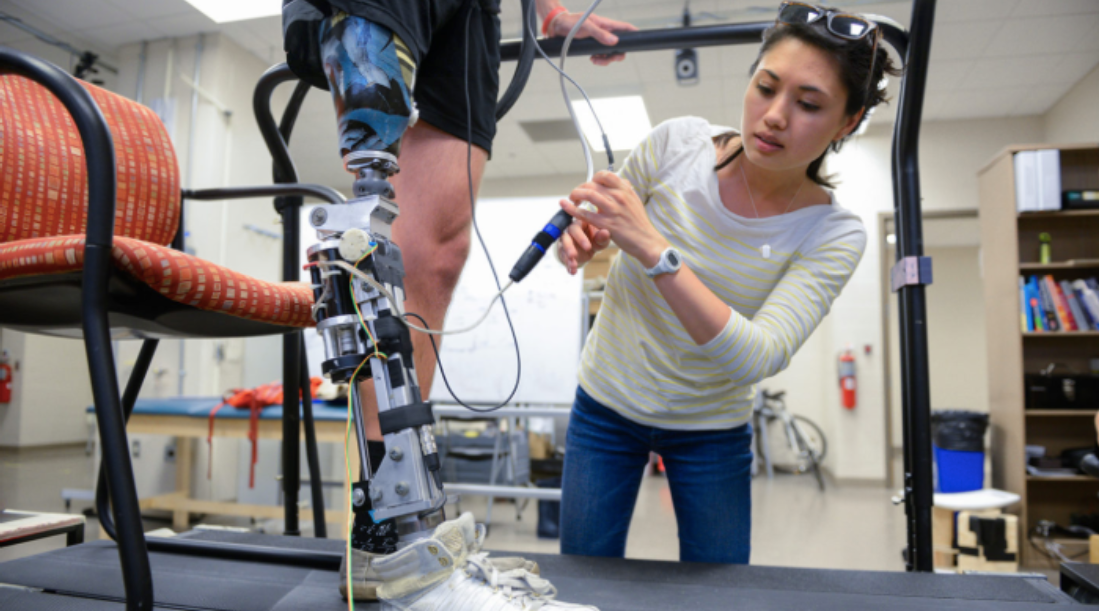
Рис.2. Биомедицинский инженер тестирует мощные протезные устройства, чтобы помочь пациенту с ограниченными возможностями
Основные термины и понятия
Протезные вспомогательные средства
ЅТЕАМ
Биомедицинский инженер
Электронная платформа Arduino
Шаг 1. Сначала распечатываем детали руки на 3D-принтере. Для этого сначала откройте Snapmaker Luban или анологичную программу слайсер на своем компьютере. Чтобы нажать и загрузить нужную модель, нажмите кнопку «Add» в левом углу окна, как показано на рисунке 3. * Файл, который нужно распечатать, указан по специальной ссылке.
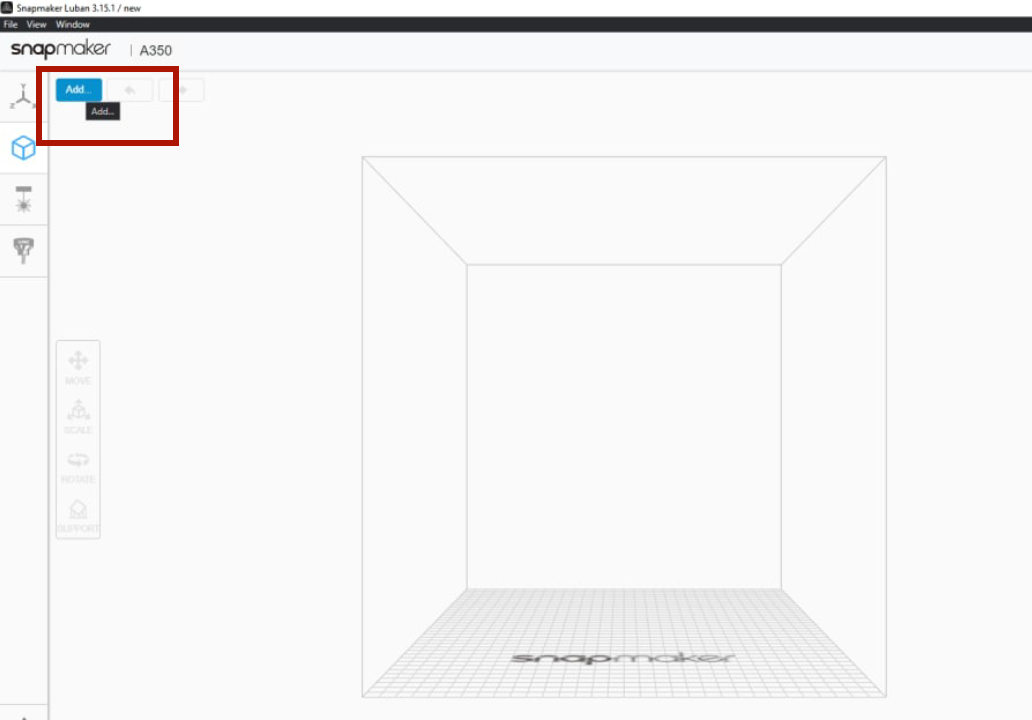
Рис. 3. Стартовая страница программы Snapmaker Luban
Шаг 2. При нажатии кнопки» Add «открывается новое окно, в котором вы выбираете нужный вам файл и нажимаете кнопку» Открыть».
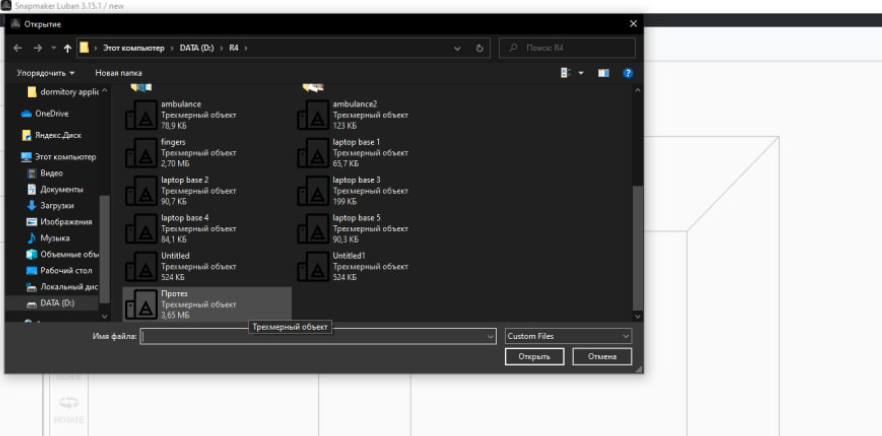
Рис. 4. Выбрать и открыть нужный файл
Шаг 3. При нажатии кнопки «Открыть» ваш файл будет загружен и открыт в программе, как показано на рисунке 5.
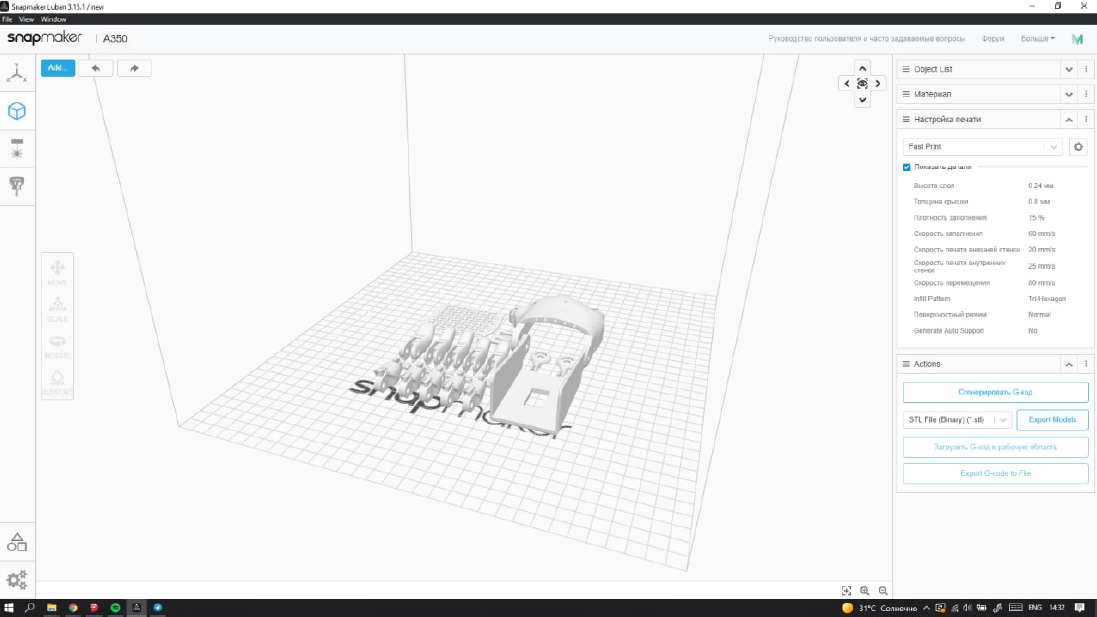
Рис. 5. Загруженное видео деталей ручной модели в Snapmaker Luban
Шаг 4. Когда файл ручной модели загружается, нажмите кнопку Настройки рядом с кнопкой «Fast print» в правом углу окна.
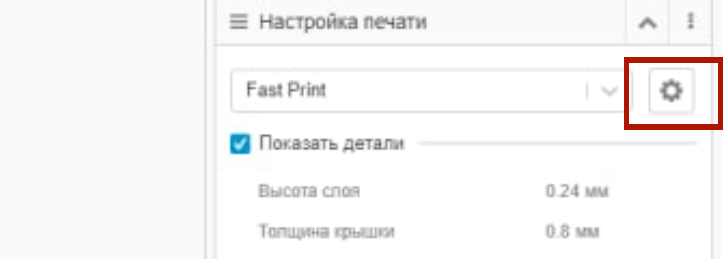
Рис. 6. Кнопка Настройки
Шаг 5. При нажатии на кнопку Настройки у вас откроется новое окно. В левом нижнем углу левого открывшегося окна нажмите кнопку «Copy».
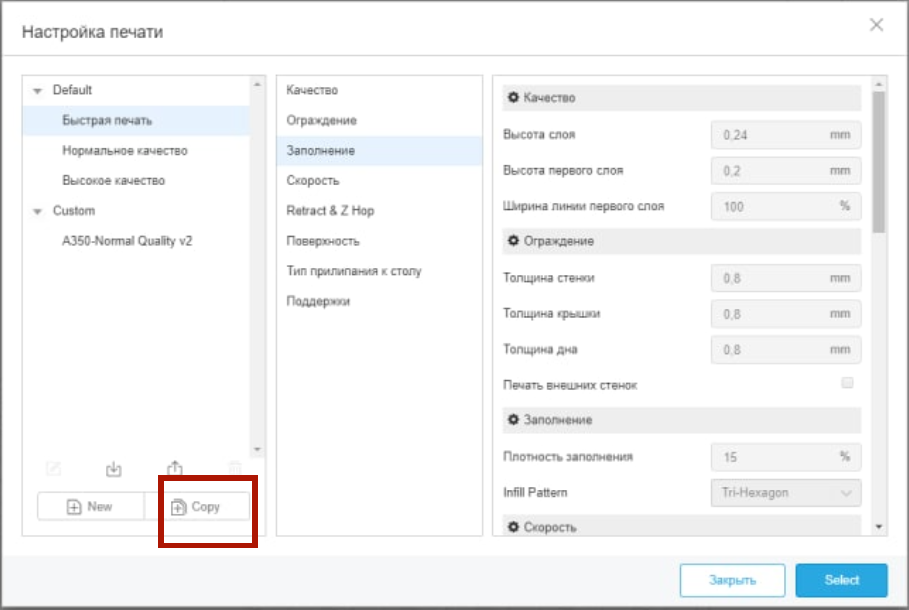
Рис. 7. Кнопка «Copy» в окне настроек вывода головы
Шаг 6. При нажатии на кнопку «Copy»открывается новое небольшое окно и просит записать имя файла. Напишите название копии в этом месте и выберите кнопку» Ok».
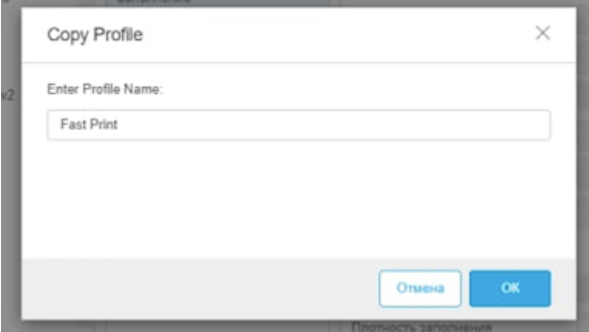
Рис.8. Копирование файла в программу
Шаг 7. Теперь в нижней части столбца 1 в окне» Настройки печати » появится копирование вашего файла. Нажмите на название этой копии, затем во втором столбце выберите кнопку «поддержка «и выберите ячейку рядом с» Generate Auto Support » в третьем столбце. Наконец, нажмите кнопку «Select», расположенную в правом нижнем углу окна.
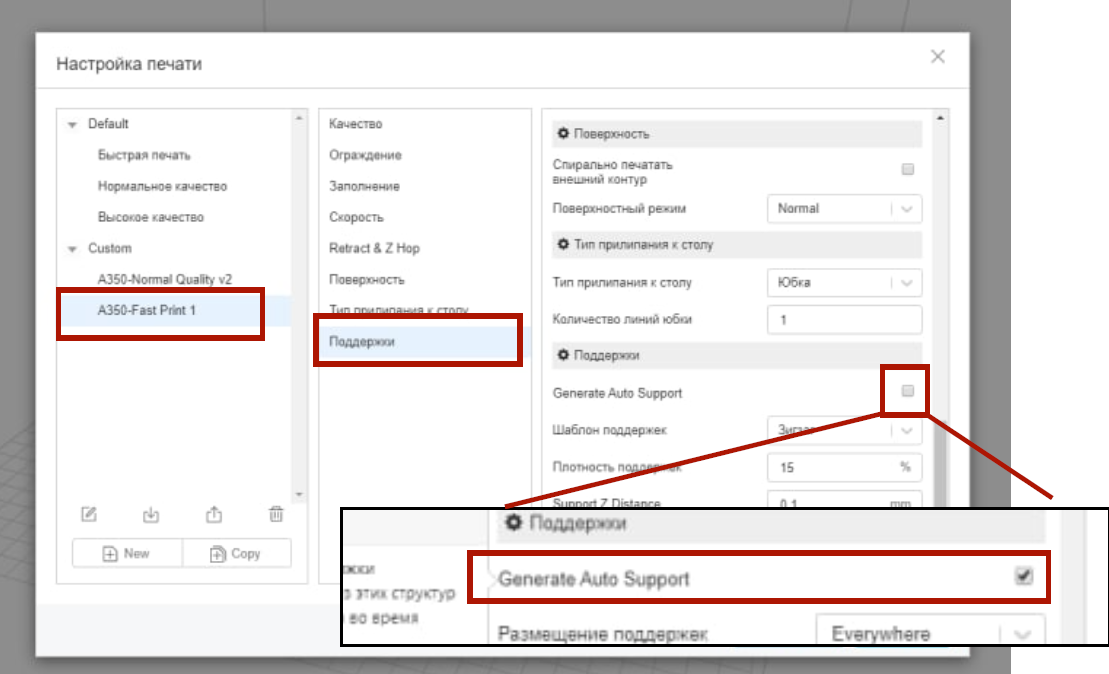
Рис. 9. Если выбрать ячейку «Generate Auto Support», то предотвращает выпадение и ошибочное нажатие ваших деталей, т. е. опирается на детали, не перемещая их на месте
Шаг 8.Когда вы вернетесь на домашнюю страницу, где закрыто окно» Настройки печати«, нажмите кнопку» Сгенерировать G-код » в правом нижнем углу окна.
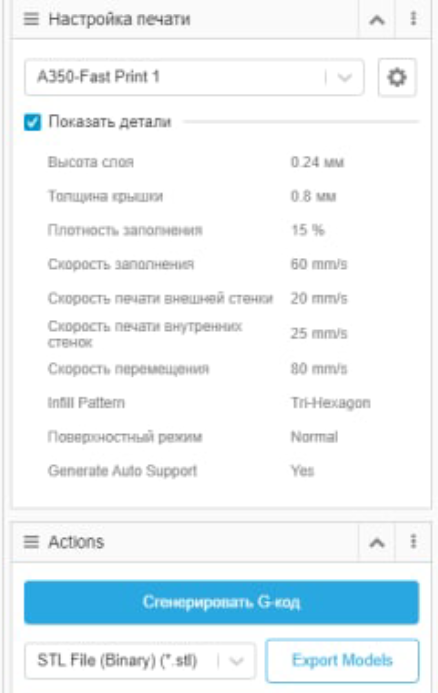
Рис.10. G-код-это язык, на котором люди объясняют машине, как что-то делать. G-код 3D принтера состоит из команд перемещения частей в нем. Сохраненный файл становится G-кодом, который принтер понимает и использует для 3D-печати.
Шаг 9. В левом нижнем углу главной страницы с помощью кнопки «Export G-code to File» выберите кнопку «Сохранить» В открывшемся окне, чтобы сохранить команды, написанные на программном языке, используемом 3D-принтерами, на выбранную вами флэш-память.
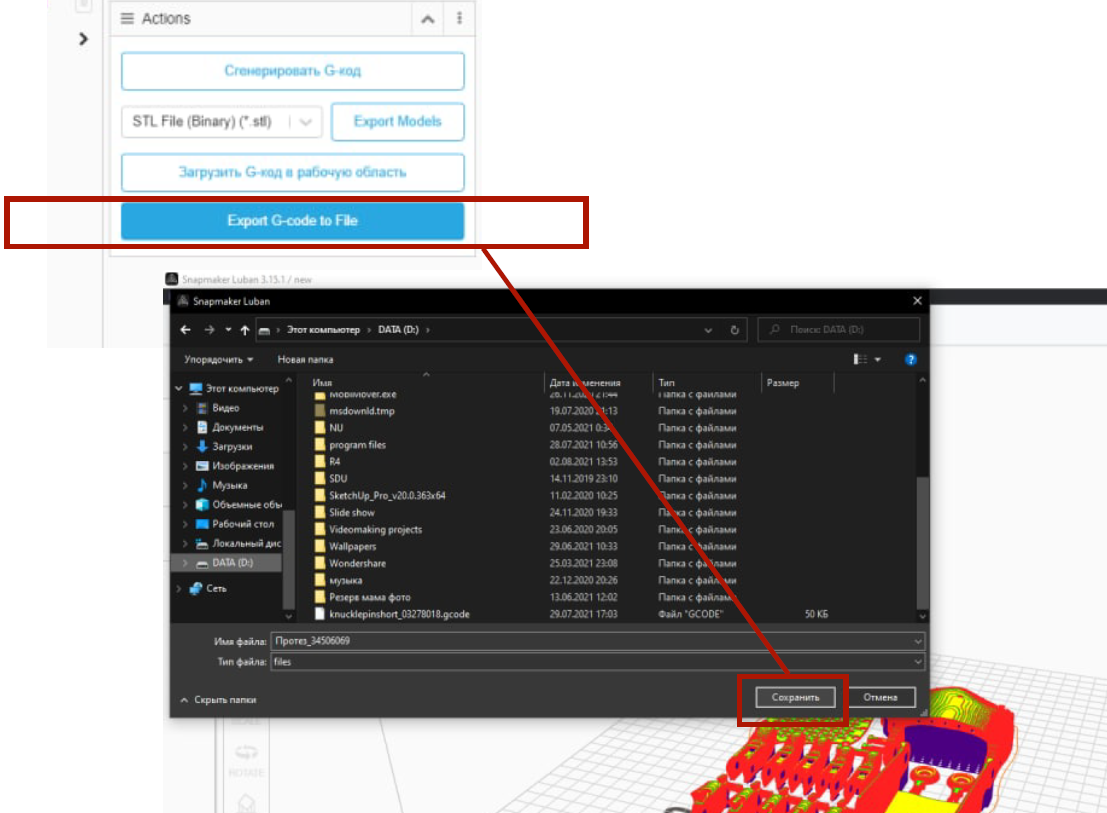
Рис. 11. Видео сохранения G-кода на флэш-память
Шаг 10. Теперь идем к 3D принтеру с G-кодом, записанным на флешку, и подключаем источник питания (блок питания) к первому источнику питания.
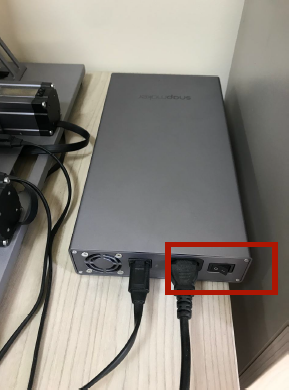
Рис.12. Включите блок питания и дождитесь включения 3D принтера
Шаг 11. Процессы подключения, загрузки отображаются на специальном экране.
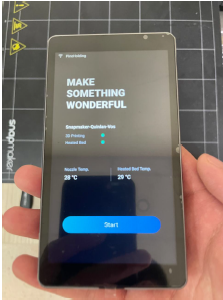
Рис.13. Сенсорный экран считается пультом управления принтера
Шаг 12. Теперь подключите флэш-память к 3D-принтеру.
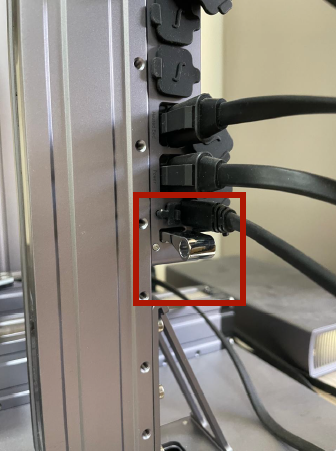
Рис.14. Подключение флэш-памяти с G-кодом к 3D принтеру
Шаг 13. На сенсорном экране выберите нужный файл из списка файлов, имеющихся на флэш-памяти выберите и нажмите кнопку» Select».
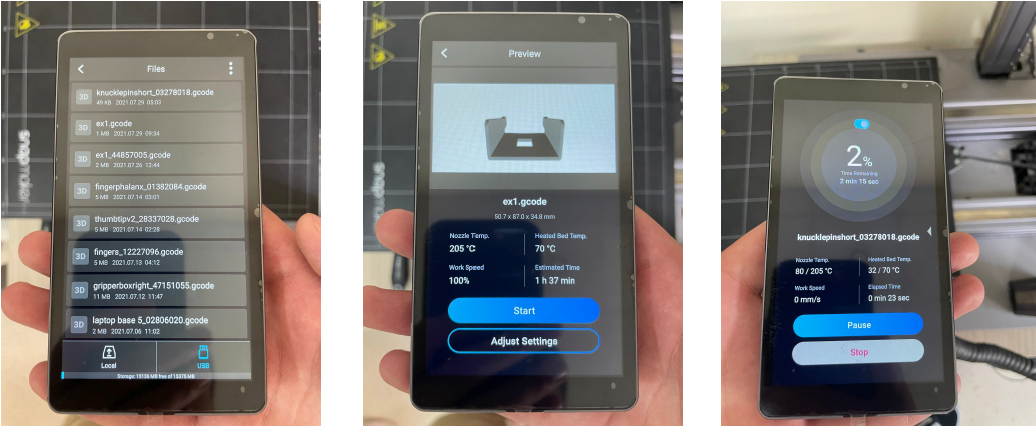
Рис. 15. Сенсорный экран выберет нужный файл, отправит на нажатие и покажет, за какое время он закончится
Шаг 14. После завершения процесса печати, когда модели остынут, осторожно удалите их с поверхности печати, используя специальный шпатель.
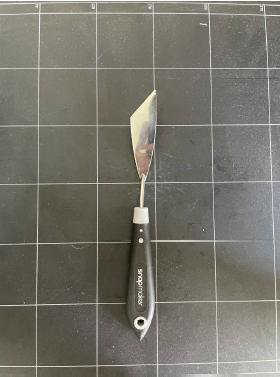
Рис. 16. Специальный шпатель для предметов, выпущенных головкой для использования и удаления с поверхности заголовка
* Вы можете загрузить детали руки, которые будут напечатаны на 3D-принтере, по следующей ссылке: https://drive.google.com/file/d/1ST69HNcg33E4AbF69iHy38J4y-c19Xnz/view?usp=sharing