3-урок
Теоретическая часть
Создание анимации. В классической анимации мультфильм создается из последовательности статических изображений (кадров). Частота кадров может быть разной (чаще всего это от 12 до 30 кадров в секунду). То есть за секунду просматривается 12-30 кадров, каждое изображение будет немного отличаться от предыдущего. Благодаря этому создается видимость движения.
Голос. Полный мультфильм обычно требует голоса. Озвучивание может состоять из следующих компонентов: дикторское чтение или работа актеров, озвучивание событий мультфильма, постановка музыки, написание стихов, смешивание всего материала.
Монтаж это склейка целой фильма из бесчисленных кадров, подготовленных другими отделами, а также добавление небольших визуальных эффектов для доработка изображений.
Практическая часть
- Теперь пришло время поставить сцену. Расположите все элементы и персонажей так, как вы хотите видеть в кадре. Установите камеру на штатив, и в Стоп-анимации очень важно, чтобы камера не двигалась. Количество кадров напрямую влияет на анимацию. Чем больше кадров в секунду в видео, тем плавнее выглядит движение.
- Вы можете сделать первый снимок! Проверьте правильность освещения и настроек камеры. Затем перейдите к следующему шагу.
- Внесите небольшие изменения в сцену и сделайте еще одну фотографию.
- Повторите, пока не закончите. Будьте терпеливы! В вашей галерее должно собираться большое количество последовательных изображений.
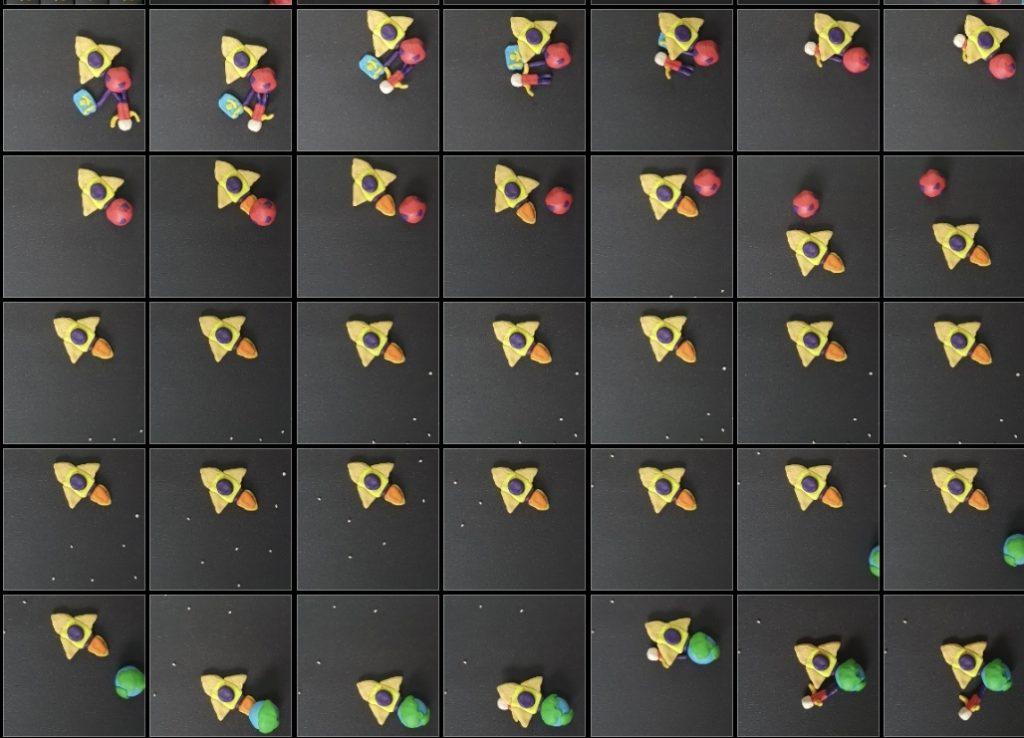
- Для объединения всех изображений и создания из них ролика вам понадобится программа для редактирования видео или приложение на смартфоне. Редактировать видео со Стоп-анимацией не сложно. Вам достаточно загрузить фотографии в приложение, расположить их в правильном порядке, установить продолжительность каждой фотографии, а затем добавить музыку и эффекты. Например, InShot, Stop Motion Studio Pro, PicPac, iMotion, I Can Animate, Movavi Video Editor, Dragonframe, Filmora и т. д.
- Если вам нужна озвучка героев запишите их на диктофон, скачайте музыку и т.д. Также в приложениях по редактированию видео есть и свои звуки и музыка можете выбирать из них.
- Можно выбрать и установить любую программу. В качестве примера покажем работу в программах InShot и Movavi Video Editor.
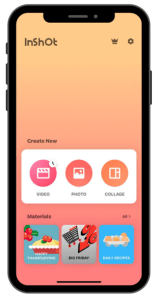
Если вы откроете приложение, вы увидите следующую страницу. Нажмите кнопку VIDEO слева.
нажмите + и выберите все изображения по порядку. После выбора откроется следующая страница.
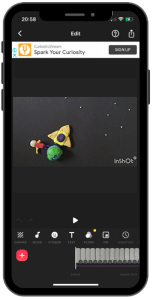
Вы можете использовать все настройки ниже, чтобы улучшить видео. Используйте кнопку CANVAS, чтобы установить соотношение размеров видео; используйте кнопку ROTATE для поворота кадров и т. д.
Когда вы нажмете кнопку PLAY, вы заметите, что кадры меняются очень медленно. Нажмите кнопку DURATION со значком часов, чтобы ускорить переход в кадре. При его нажатии необходимо сократить время на 0,5 секунды и нажать на два флажка слева.
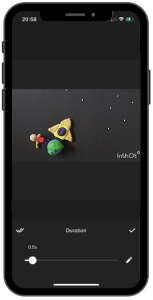
Затем включите музыку. Для этого нажмите кнопку MUSIC и выберите соответствующую музыку. Результат будет следующим:
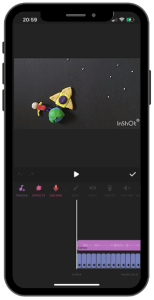
Анимация готова! Пришло время сохранить его и загрузить в галерею. Для этого нажмите кнопку в правом верхнем углу и сохраните свою работу.
Как редактировать в Movavi Video Editor Plus
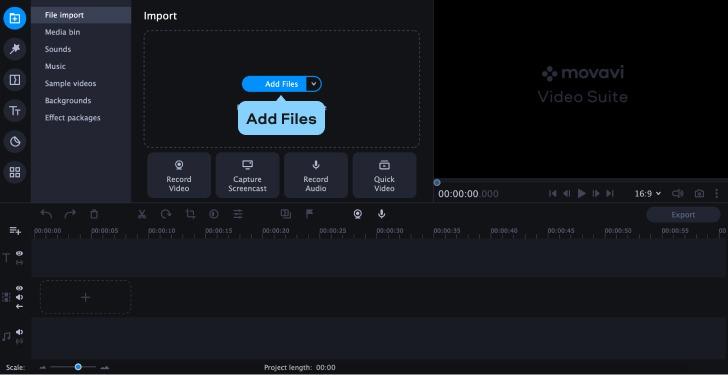
- Во-первых, вы должны импортировать все фотографии в программу. Откройте видеоредактор Movavi и нажмите Добавить файлы. Выберите изображения и нажмите» Open».
- Фотографии добавляются в Media bin. Оттуда вы можете поместить их в шкалу времени. Будьте осторожны с изображениями, расположите их в правильном порядке!
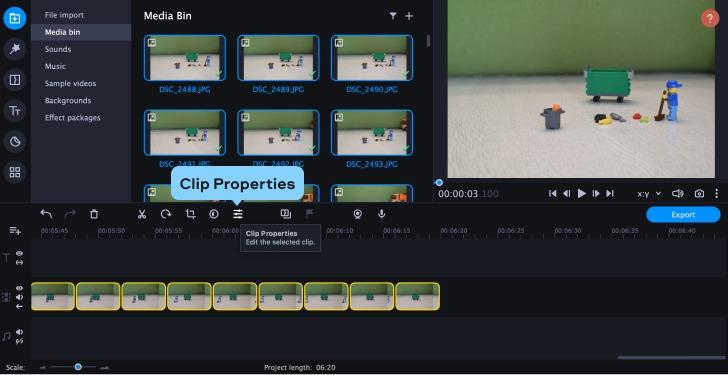
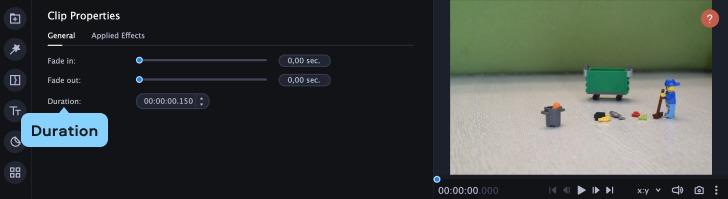
- Выберите все кадры в временной шкале (используйте сочетание клавиш Ctrl/Command + A), затем перейдите в «Clip Properties» и установите продолжительность. Можете включить предварительный просмотр.
- При необходимости используйте цветокоррекцию, фильтры для всех изображений. Выберите Все изображения и нажмите” Color Adjustments». На вкладке «Easy» вы найдете готовые фильтры. Найдите тот, который вам нравится, и перетащите его в шкалу времени. Если вы хотите вручную настроить цвета, перейдите на вкладку «Дополнительно».
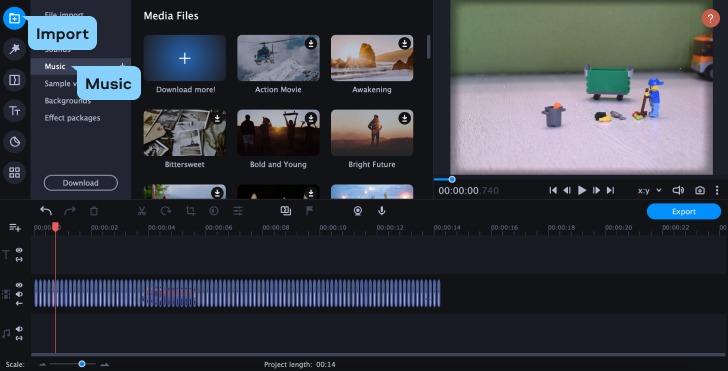
- Если вы хотите добавить звуки для своих персонажей, нажмите кнопку «Import», а затем значок Plus (+) в правом верхнем углу вкладки «Media bin». Вы можете записать свой голос, выбрав «Record Audio» в выпадающем меню, нажав «Start Recording». Используйте звуковые эффекты для более надежной анимации. Нажмите «Import» и перейдите в «Sounds». Здесь вы можете выбрать желаемые эффекты и добавить их в свой проект. На вкладке Музыка вы найдете несколько бесплатных треков, которые вы можете использовать в качестве фона фильма.
- Если вы хотите добавить субтитры к своим видео, перейдите в раздел «Titles», раздел «Stickers», чтобы вставить наклейки, и найдите варианты, которые вам нравятся.
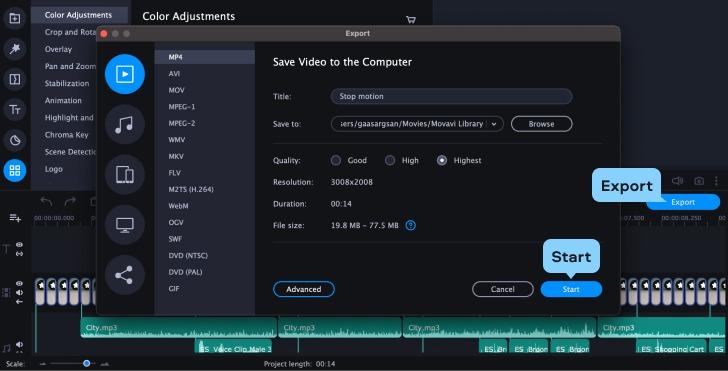
- Когда будете готовы, просмотрите результат. Если все выглядит хорошо, нажмите Export. Введите название проекта, выберите тип файла и нажмите» Start».
Использованная литература и дополнительная информация:
https://www.masterclass.com/articles/how-to-make-your-own-stop-motion-animation
https://www.movavi.io/how-to-make-a-stop-motion-en/
Задание на дом
Работы должны быть готовы в формате видео. На следующей неделе каждая команда покажет свои творения. Команды могут поделиться своими историями съемок, почему и как они решили сделать эти видео.