
3-урок
Теоретическая часть
В SketchUp:
— Вы можете создавать 3D-модели зданий, мебели, интерьеров, ландшафтов и т. д.
— Вы можете импортировать файлы из других программ или инструментов 3D-моделирования или экспортировать файл SketchUp вместе с другим популярным программным обеспечением для моделирования и редактирования изображений.
Когда SketchUp откроется для создания 3D-модели, вы увидите следующий экран:
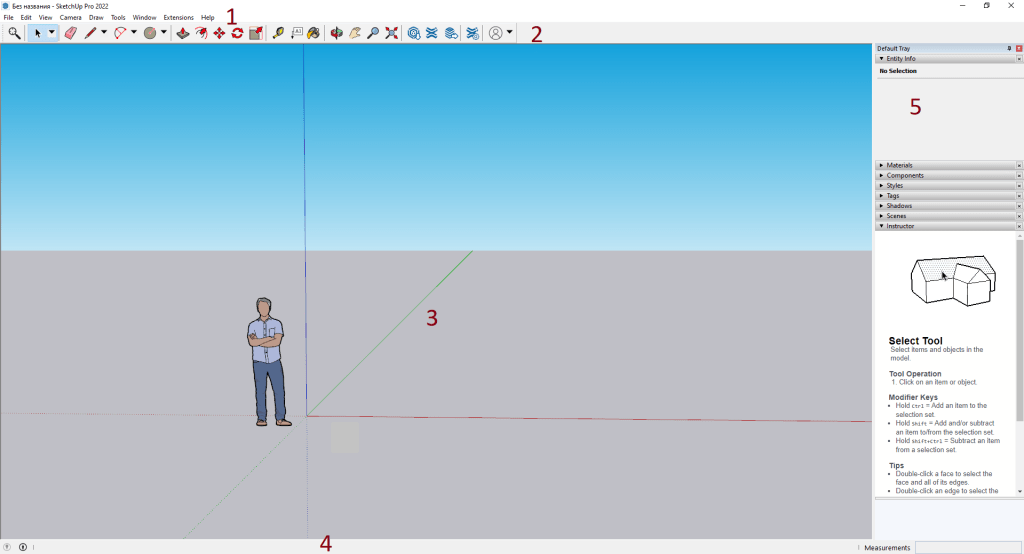
1. Строка меню
Большинство инструментов, команд и настроек SketchUp доступны в строке меню.

2. Когда вы начинаете использовать SketchUp, по умолчанию отображается панель инструментов. Он содержит основные инструменты, необходимые для создания 3D-моделей.
Выберите «Вид» > «Панель инструментов», чтобы отобразить дополнительные панели инструментов . В открывшемся диалоговом окне «инструменты» выберите Панель инструментов, которую хотите отобразить, и нажмите «закрыть».

3. Зона для рисования — это место, где вы создаете свою модель. Трехмерное пространство области рисования определяется осями изображения, которые обеспечивают ощущение направления в трехмерном пространстве во время работы.
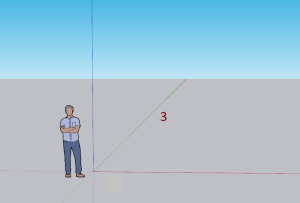
4. Когда вы начинаете работать со SketchUp, два важных элемента в строке состояния — это подсказки посередине и поле «Измерения» справа.

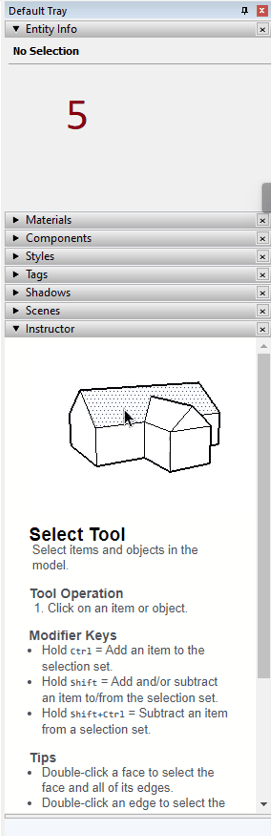
5. В правой части экрана вы видите панель панелей, включая «Инструктор», «Материалы», «Стили» и т. д. Панель по умолчанию появляется при открытии SketchUp, но вы можете закрыть панель панелей по умолчанию, нажав кнопку «Закрыть» в правом верхнем углу. Переключите лоток, чтобы он был видимым или скрытым, через подменю «Окно»> «Лоток по умолчанию».
https://help.sketchup.com/en/sketchup/getting-started-sketchup
Практическая часть
1. Создайте 3D-модель своего здания в SketchUP. На нижнем видео показан пример.

2. Когда 3D-модель будет готова, распечатайте ее на 3D-принтере по желанию. Перед печатью уменьшите размер модели. (примерно максимум 5-10 см)
3. Выделите полнстью модель и создайте компонент.
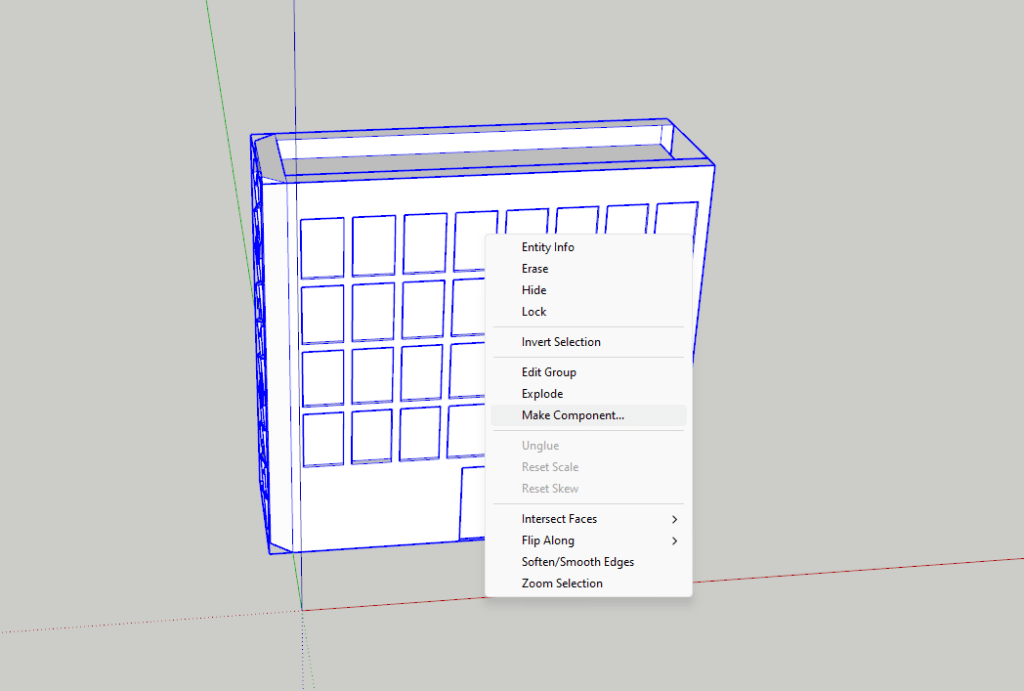
4. Экспортируйте модель в формате stl.
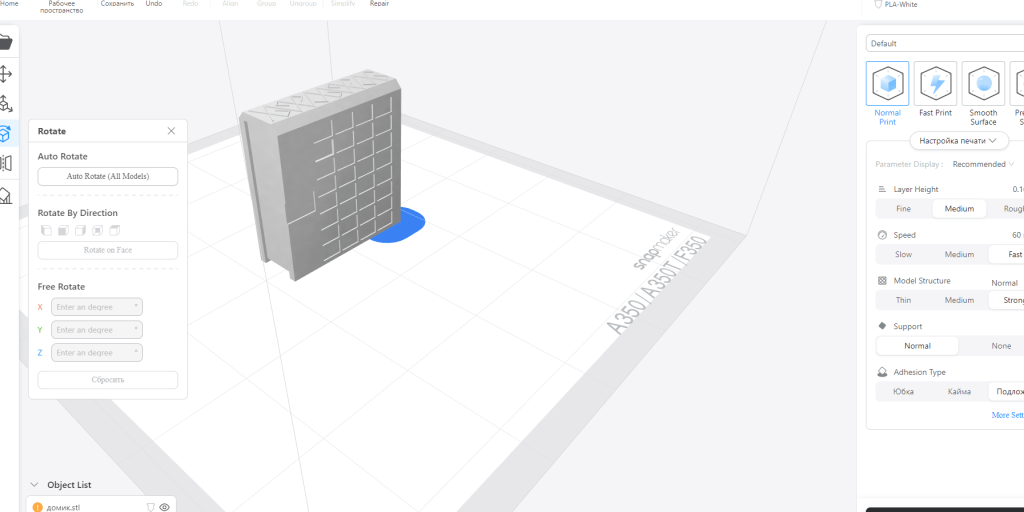
5. Откройте программу 3D-принтера и импортируйте файл в формате stl.
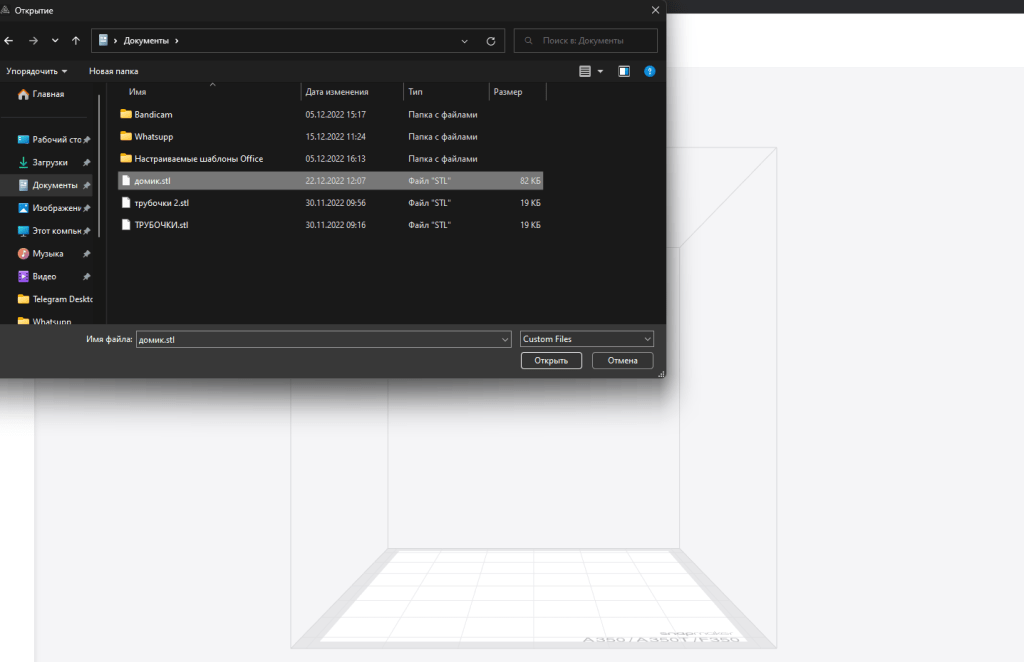
6. После настройки параметров приступайте к печати.
Домашнее задание
К следующему уроку, группы должны закончить и представить распечатку мини модели или чертежи здания. Учащиеся могут подготовить презентации с помощью программы Power Point, видео, интерактивных досок, блогов и других мультимедиа. Можно использовать различные творческие приемы презентации.