3-сабақ
Оқулық материалдарын дайындау
TurboSite-бұл оқулық материалдарын беттердің HTML форматына айналдыруға арналған құрал. Сондықтан оқулықты әзірлеудің негізгі бөлігі материалдарды (мәтіндер, суреттер, бейнелер және т.б.) дайындауға кетеді.
Бағдарламаның кірістірілген редакторында бет мәтінін пішімдеу ұсынылмайды. Өйткені ол дұрыс жұмыс істемейді. Барлық мазмұнды алдын-ала дайындау ұсынылады, мысалы, сізге ыңғайлы мәтіндік процессорда:
- Microsoft Word
- OpenOffice
- WordPad
Беттер
Барлық беттерді жоғарыда аталған бағдарламалардың бірінде жеке файлдармен жасаған дұрыс. Тек келесі құралдарды пайдалану ұсынылады:
- қалың
- курсив
- асты сызылған және сызылған мәтін
- нөмірленген және таңбаланған тізім
- жол және жол үсті белгісі
- сілтемелер мен суреттер
Қаріп сызбасын, қаріп өлшемін және ұқсас мәтін мәнерлерін орнатуға болмайды. Бұл оқулықтың көрінісін бақылауды ыңғайсыз етеді және қажетсіз кірістірілген стильдерге байланысты беттер қиын болады.
Кеңес
Мәтін мен кескіндердің стилизациясы тек шаблонда, CSS стилінде орнатылуы керек. Бұл тақырыпты нақтылау кезінде икемділік береді, өйткені бір файлдағы стильді өзгерту арқылы ол бүкіл оқулыққа қолданылады
Практикалық бөлім
1-қадам. Осы аптада оқушылар өздерінің әдістемелерін қолдана отырып, TurboSite бағдарламасында ЭОҚ жасайды. 1 аптада олар суретті қалай қою керектігін және мәтінді қалай өңдеу керектігін түсінді.
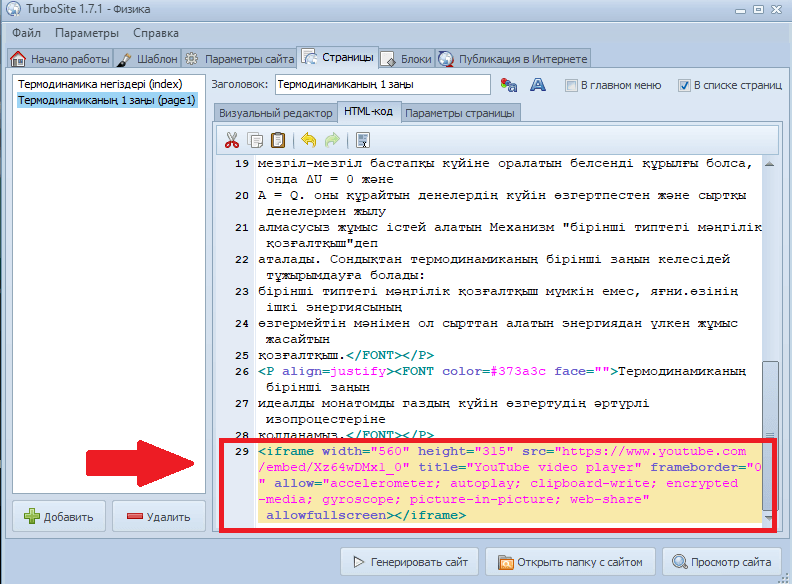
Бейнелерді кірістіру үшін .mp4. аудиожазбаларды .mp3 форматына қайта кодтау керек. Бұл көптеген браузерлердің үйлесімділік мәселелерін жояды. Егер сіз YouTube-тен алынған бейнені қойғыңыз келсе, бейнені YouTube-тен жүктей аласыз немесе кодты көшіріп, html-ге қоя аласыз.
Мысалы:
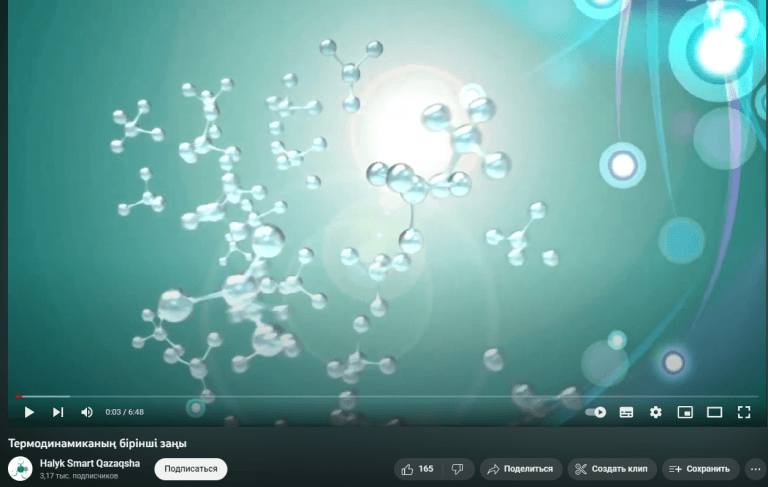
- Біз іздеу жүйесінде YouTube-ке кіреміз, бізге қажет кез-келген тақырыпты енгіземіз, бейнені табамыз
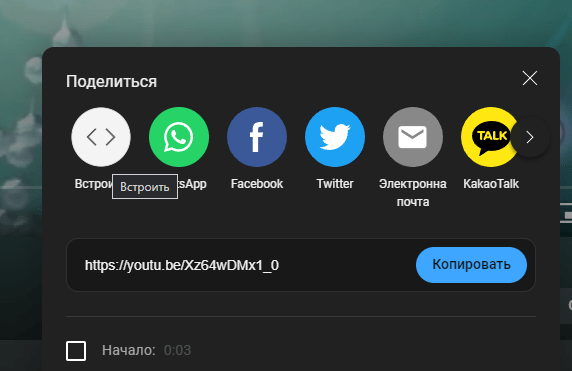
- Төменгі оң жақ бұрышта ойнатуды Бөлісу( поделиться) түймесін басыңыз содан соң Кірістіру (встроить) түймесін басыңыз
- Содан кейін бізде осы бейненің коды бар терезе шығады. Осылайша сіз осы бейненің кодын жүктеп HTML кодына енгізе аласыз
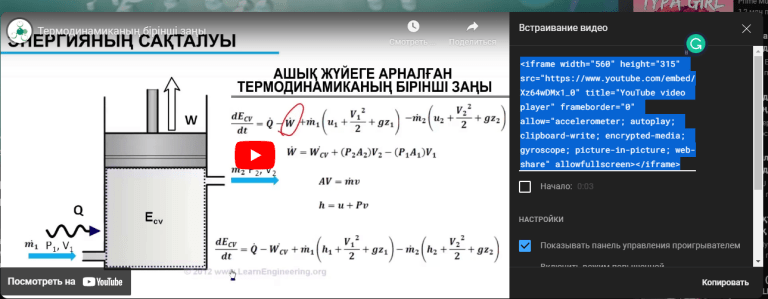
2-қадам. Кодты енгізгеннен кейін, Сайтты құру (генерировать сайт) түймесін басыңыз, әйтпесе сіздің бейнеңіз ЭО-та пайда болмайды
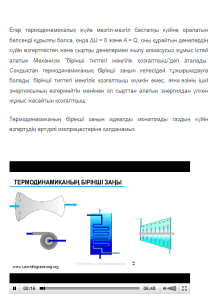
3-қадам. Немесе жоғарыда айтылғандай, бейнені жүктеп алып, оны Бейне (видео) редакторының көмегімен параққа қоюға болады (жоғарғы оң жақ бұрышта орналасқан). Суретте жүктелген бейне қалай көрінетіні көрсетілген
4-қадам. Енді тақырып бетінде тест жасаймыз.
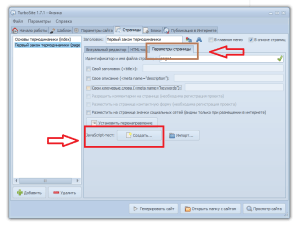
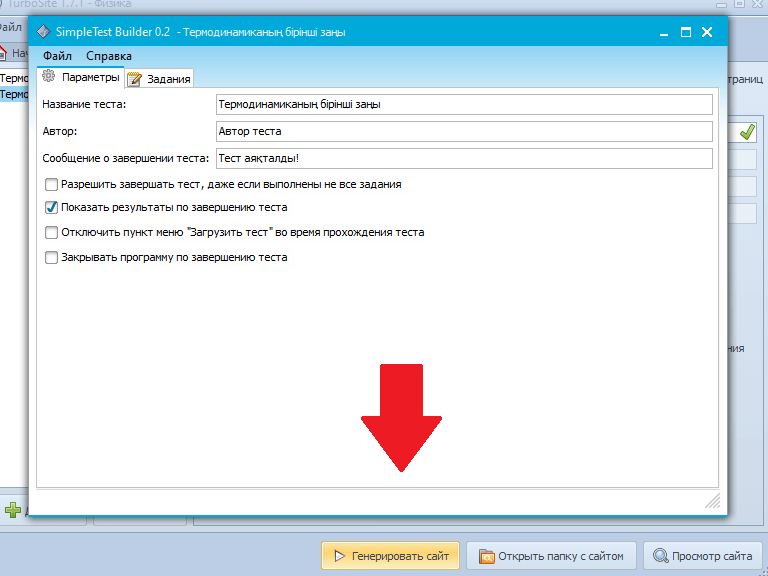
Мұны істеу үшін біз парақтың Параметрлеріне (параметры страниц) өтіп, төмен түсеміз, онда JavaScript тесті болуы керек және оның жанында Жасау (создать) түймесін басыңыз
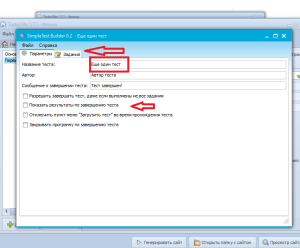
5-қадам. Басқаннан кейін сізде бірнеше нұсқаны көруге болатын жаңа терезе пайда болады, тест қалай аяқталуы керек ден. Осыдан кейін Тест атауын (название теста) өзгертіп, Тапсырма( задания) атауы бойынша келесі бетке өтіңіз
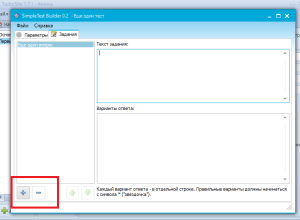
6-қадам. Басқаннан кейін сізде тапсырма мәтінін және жауап беру опцияларын жазуға болатын тағы бір бет ашылады. Бірақ алдымен суретте көрсетілгендей, плюс батырмасын басу керек, содан кейін мәтінді параққа басып шығаруға болады.
Жауап нұсқаларын өңдеуді бастамас бұрын, беттің төменгі жағындағы ескертуді оқып шығу керек. Онда жазылған
Дұрыс жауап нұсқасын жазбас бұрын, алдына * (жұлдызша) таңбасы опциясы қойылуы керек, әр жауап нұсқасы бөлек жолда жазылады.
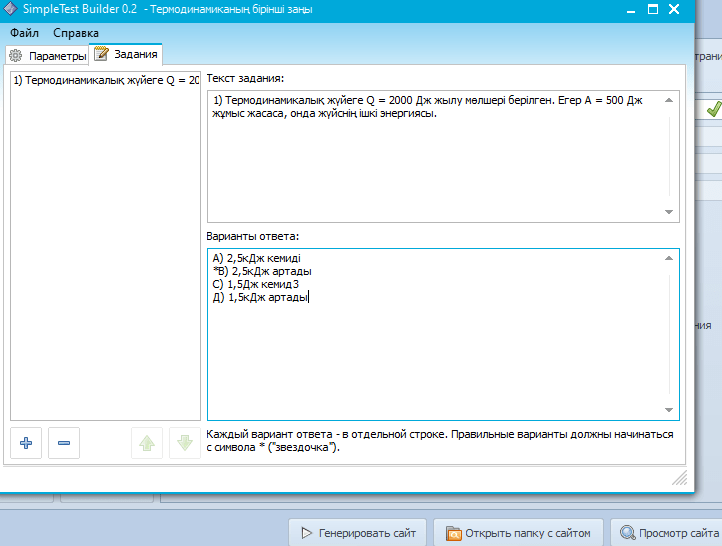
7-қадам. Тест сұрағын жазамыз, ал төменгі жағында суретте көрсетілгендей жауап нұсқалары бар. Сол сияқты, сіз бірнеше сұрақтар қоса аласыз.
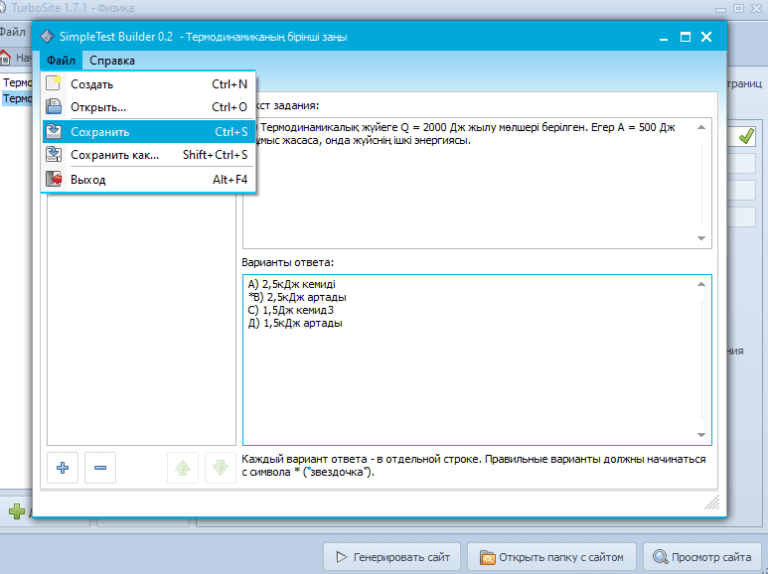
8-қадам. Бір сұрақты әр жазғаннан кейін сұрақтарды сақтау маңызды Файл және Сақтау (сохранить) түймесін басып, сақтау керек, содан кейін Параметрлерге( параметры ) өтіңіз ⇒ Файл ⇒ Сақтау (сохранить) , төменгі жағында басыңыз Сайт құру (генерировать сайт) ⇒ Сайт көрінісі (просмотр сайта)
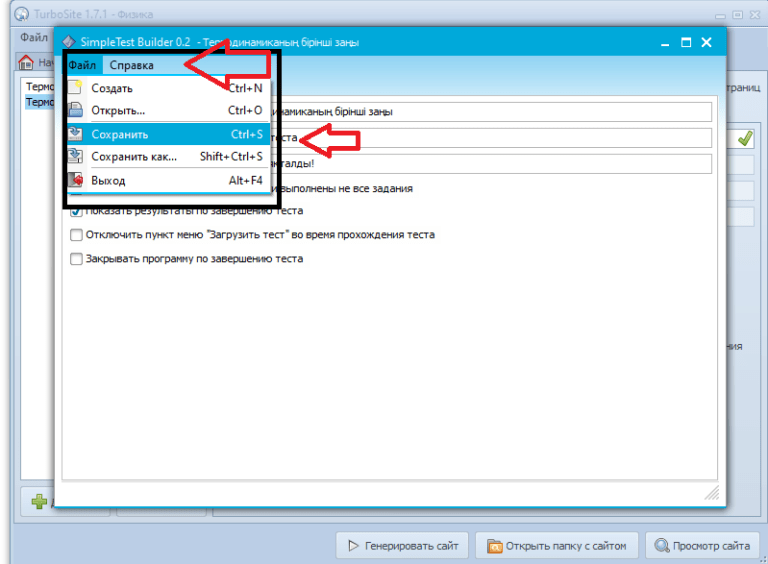
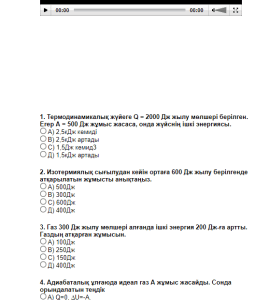
ЭО бетіндегі тест осылай көрінуі керек
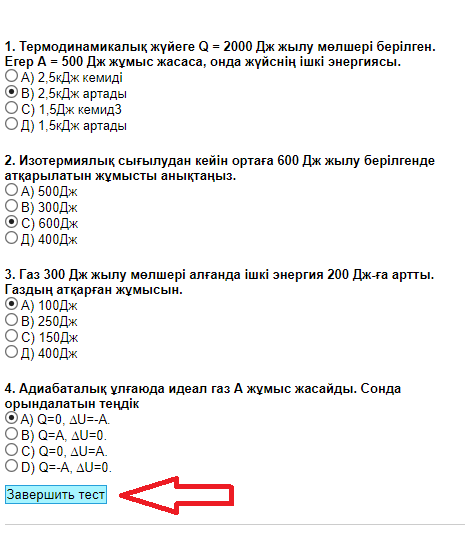
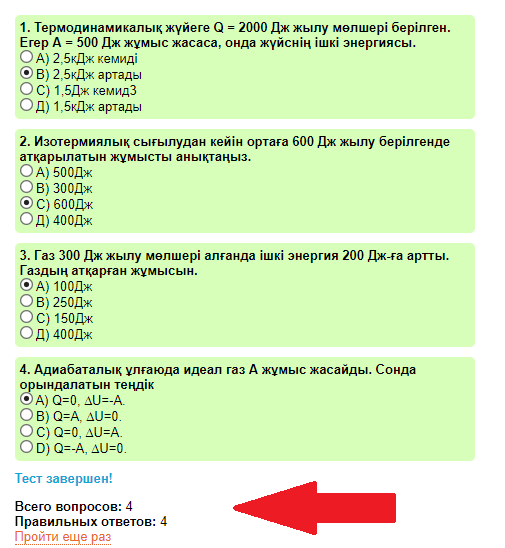
Әрбір дұрыс жауапта – Жасыл түс, қате жауапта – Қызыл түс жанады.
9-қадам. ЭО-қа формуланы қосу үшін алдымен Word-та формуланы рәсімдеу керек, формуланы құжаттан көшіріп, ЭО-қа қою керек.
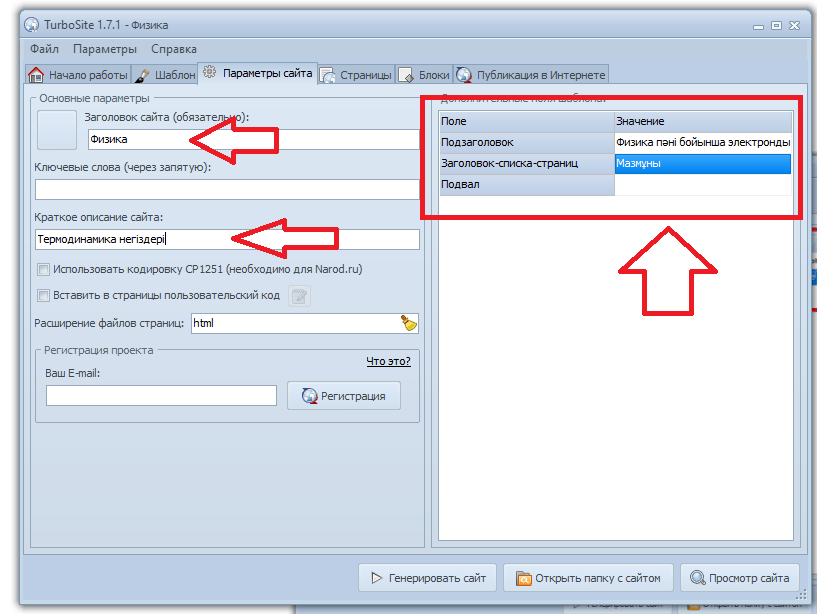
10-қадам. Сайт параметрлері (Параметры сайта) қойындысында негізгі өрістерді еркін ақпаратпен толтырыңыз:
- Сайттың тақырыбы ( Загаловок сайта ) – электрондық оқулықтың тақырыбында көрсетіледі
- Тақырыпша (Подзаголовок) – электрондық оқулықтың қақпағында көрсетілген
- Беттер тізімінің тақырыбы ( Загаловок списка страниц) – сидбардағы мазмұнның үстіндегі жазу
- Жертөле (Подвал) – оқулықтың төменгі жағында көрсетілген