3-сабақ
Теориялық бөлім
Анимация жасау. Классикалық анимацияда мультфильм статикалық суреттер (кадрлар) тізбегінен жасалады. Кадр жиілігі әр түрлі болуы мүмкін (көбінесе бұл секундына 12-ден 30 кадрға дейін). Яғни, бір секундта 12-30 кадр қаралады, әр сурет алдыңғысынан сәл өзгеше болады. Осының арқасында қозғалыстың көрінісі жасалады.
Дауыс. Толық мультфильм әдетте дауысты қажет етеді. Дауыстау келесі компоненттерден тұруы мүмкін: дикторлық оқу немесе актерлердің жұмысы, мультфильмдегі оқиғаларды дауыстау, музыка қою, өлең жазу, ән, барлық материалдарды араластыру.
Монтаждау бұл басқа бөлімдер дайындаған сансыз кадрлардан тұтас фильм түсіру, сонымен қатар осы сәтте суреттерді нақтылау үшін шағын визуалды эффектілер қосылады.
Практикалық бөлі
- Енді сахнаны қоюдың уақыты келді. Барлық элементтер мен кейіпкерлерді кадрда қалай көргіңіз келсе, солай орналастырыңыз. Камераны штативке орнатыңыз және Стоп-анимацияда камераның қозғалмауы өте маңызды. Кадрлар саны анимацияға тікелей әсер етеді. Бейнеде секундына кадрлар неғұрлым көп болса, қозғалыс соғұрлым әдемі көрінеді.
- Бірінші суретті түсіре аласыз! Жарықтандыру мен камера параметрлерінің дұрыс екенін тексеріңіз. Содан кейін келесі қадамға өтіңіз.
- Сахнаға кішкене өзгерістер енгізіп, тағы бір суретке түсіріңіз.
- Аяқтағанша қайталаңыз. Шыдамды болыңыз! Галереяңызда көптеп ретімен орналасқан суреттер жиналуы қажет.

- Барлық суреттерді біріктіру және олардан бейнеролик жасау үшін сізге бейнені өңдеу бағдарламасы немесе смартфонда қосымша қажет. Стоп-анимациямен бейнелерді өңдеу қиын емес. Сізге фотосуреттерді бағдарламаға жүктеу, оларды дұрыс ретпен орналастыру, әр фотосуреттің ұзақтығын белгілеу, содан кейін музыка мен эффектілерді қосу жеткілікті. Мысалы, InShot, Stop Motion Studio Pro, PicPac, iMotion, I Can Animate, Movavi Video Editor, Dragonframe, Filmora және т.б.
- Егер сізге кейіпкерлердің дауысы қажет болса, оларды диктофонға жазыңыз, музыканы жүктеңіз немесе керек дыбыстарды алыңыз. Сондай-ақ, бейнені редакциялау қосымшаларында өз дыбыстары мен музыкасы бар болады, солардың ішінен таңдауға мүмкіндік бар.
- Кез-келген бағдарламаны таңдап монтаж жасауға болады. Мысал ретінде InShot және Movavi Video Editor бағдарламаларында жұмысты көрсетеміз.
1. Қолданбаны ашсаңыз келесі бетті көресіз. Сол жақтағы VIDEO түймесін басыңыз.

2. + түймесін басып, барлық суреттерді ретімен таңдаңыз. Таңдап біткен соң келесі бет ашылады.

3. Бейнені жақсарту үшін төменддегі барлық параметрлерді пайдалануға болады. Бейненің өлшем арақатынасын орнату үшін CANVAS батырмасын қолданыңыз; кадрларды бұру үшін ROTATE батырмасын қолданыңыз және т. с. с.
4. PLAY түймесін басқан кезде кадрлардың өте баяу өзгеретінін байқайсыз. Жақтауда ауысуды жылдамдату үшін сағат белгішесі бар DURATION түймесін басыңыз. Оны басқан кезде уақытты 0,5 секундқа қысқартып, сол жақтағы екі құсбелгіні басу керек.

5. Содан кейін музыка қосыңыз. Ол үшін MUSIC түймесін басып, сәйкес музыканы таңдаңыз. Нәтиже келесідей болады:

6. Анимация дайын! Оны сақтау және галереяға жүктеп салу уақыты келді. Мұны істеу үшін жоғарғы оң жақтағы түймені басып, жұмысыңызды сақтаңыз.
Movavi Video Editor Plus-те қалай өңдеуге болады
- Біріншіден, сіз барлық фотосуреттерді бағдарламаға импорттауыңыз керек. Movavi бейне редакторын ашып, файлдарды қосу түймесін басыңыз. Суреттерді таңдап, “Open” түймесін басыңыз.

- Фотосуреттер Media bin-ге қосылады. Сол жерден оларды уақыт шкаласына орналастыруға болады. Суреттермен абай болыңыз – оларды дұрыс ретпен орналастырыңыз!

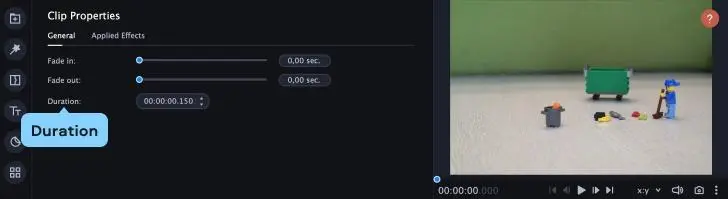
- Уақыт кестесіндегі барлық кадрларды таңдаңыз (Ctrl/Command + A пернелер тіркесімін пайдаланыңыз), содан кейін “Clip Properties” бөліміне өтіп, ұзақтығын орнатыңыз. Алдын ала қарауды ойнатуға болады!
- Қажет болса, барлық суреттерге түсті түзетуді, фильтрлер қолданыңыз. Барлық суреттерді таңдап, “Color Adjustments” түймесін басыңыз . “Easy” қойындысында сіз фильмге дайын фильтрлерді таба аласыз. Өзіңізге ұнайтын біреуін тауып, оны уақыт шкаласына сүйреп апарыңыз. Түстерді қолмен реттегіңіз келсе, “қосымша” қойындысына өтіңіз.
- Егер сіз өзіңіздің кейіпкерлеріңізге дауыс бергіңіз келсе, “Import” түймесін , содан кейін “Media bin” қойындысының жоғарғы оң жақ бұрышындағы Plus (+) белгішесін басыңыз. Ашылмалы мәзірден “Record Audio” тармағын таңдап микрофон арқылы, “Start Recording” түймесін басып, даусыңызды жаза аласыз. Неғұрлым сенімді анимация үшін дыбыстық эффектілерді қолданыңыз. “Import” түймесін басып, “Sounds” бөліміне өтіңіз . Мұнда сіз қалаған эффектілерді таңдап, оларды жобаңызға қоса аласыз. Музыка қойындысында сіз фильмнің фоны ретінде пайдалануға болатын бірнеше тегін тректерді таба аласыз.

- Егер сіз бейнелеріңізге субтитрлер қосқыңыз келсе, “Titles” бөліміне, стикерлер қою үшін “Stickers” бөліміне өтіп, өзіңізге ұнайтын опцияларды табыңыз.
- Дайын болған кезде нәтижені қарап шығыңыз. Егер бәрі жақсы көрінсе, Export түймесін басыңыз. Жобаның атын енгізіп, файл түрін таңдап, “Start” түймесін басыңыз.

Қолданылған әдебиеттер мен қосымша ақпарат:
https://www.masterclass.com/articles/how-to-make-your-own-stop-motion-animation
https://www.movavi.io/how-to-make-a-stop-motion-en/
Үйге тапсырма
Туындылар бейне форматында дайын болуы керек. Келесі аптада әр команда өз туындыларын көрсетеді. Командалар өздерінің фильм түсіру хикаяларымен, неге және қалай осы бейнелерін жасауға шешім қабылдағаны туралы бөлісе алады.