
Неделя 2
Неделя 2.
За предыдущую неделю вы ознакомились с HTML, создали простой HTML-файл и поработали с некоторыми специальными командами по изменению текста. На этой неделе вы будете делать еще несколько лабораторных работ, продолжая знакомство с HTML.
Изменение размеров записей на Веб-странице
Существует два способа управления размером текста, отображаемого браузером:
- использование стилей заголовка,
- задание размера шрифта основного документа или размера текущего шрифта.
Используется шесть тегов заголовков: от <H1> до <H6> (тег двойной, т.е. требует закрытия). Каждому тэгу соответствует конкретный стиль, заданный параметрами настройки браузера.
Установка размера текущего шрифта
Тег шрифта <FONT> позволяет задавать размер текущего шрифта в отдельных местах текста в диапазоне от 1 до 7.
Установка гарнитуры и цвета шрифта
Тег <FONT> предоставляет возможности управления гарнитурой, цветом и размером текста.
Изменение гарнитуры текста выполняется простым добавлением к тегу <FONT> атрибута FACE. Например, для отображения текста шрифтом Arial необходимо записать:
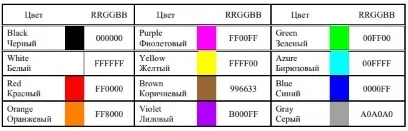
<FONT FACE=”ARIAL”>Для изменения цвета шрифта можно использовать в теге <FONT> атрибут COLOR=”X”. Вместо “X” надо подставить английское название цвета в кавычках (“ ”), либо его шестнадцатеричное значение. При задании цвета шестнадцатеричным числом необходимо представить этот цвет разложенным на три составляющие: красную (R – Red), зелѐную (G – Green), синюю (B – blue), каждая из которых имеет значение от 00 до FF. В этом случае мы имеем дело с так называемым форматом RGB.
Примеры записи текста в формате RGB приведены в Таблице:
Практическая часть
Лабораторная работа № 1.
Выделение фрагментов текста
Шаг 1.Откройте текст Веб-страницы tuesday,HTML в блокноте, созданном на прошлой неделе (tuesday.HTML щелкните правой кнопкой мыши файл 1 раз, откройте с помощью… и выберите приложение Блокнот).
Шаг 2.внесите изменения в файл tuesday.HTML
<HTML>
<HEAD>
<TITLE>Учебный файл HTML</TITLE>
</HEAD>
<BODY>
 <B>Расписание</B>
 <I> занятий</I>
 <U> на вторник</U>
</BODY>
</HTML>
Шаг 3. Сохраните внесенные изменения, обновите и откройте веб-страницу в браузере.
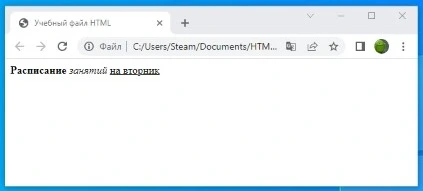
Шаг 4. Проанализируйте HTML-код, глядя на результат, который появляется в браузере.
Лабораторная работа № 2.
Изменение размеров записей на Веб-странице
Шаг 1. Откройте текст веб-страницы tuesday.HTML в блокноте.
Шаг 2. Внесите изменения в файл tuesday.HTML
<HTML>
<HEAD>
<TITLE>Учебный файл HTML</TITLE>
</HEAD>
<BODY>
 <P><H1>Расписание</H1></P>
 <I> занятий</I><U> на вторник</U>
</BODY>
</HTML>
Шаг 3. Сохраните внесенные изменения, обновите и откройте веб-страницу в браузере.
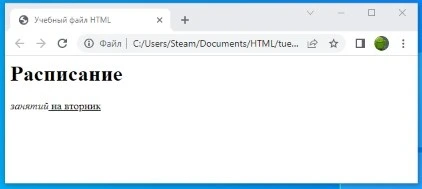
Шаг 4. Проанализируйте HTML-код, глядя на результат, который появляется в браузере.
Лабораторная работа № 3.
Установка размера текущего шрифта
Шаг 1. Откройте текст веб-страницы tuesday.HTML в блокноте.
Шаг 2. Внесите изменения в файл tuesday.HTML
<HTML>
<HEAD>
<TITLE>Учебный файл HTML</TITLE>
</HEAD>
<BODY>
 <FONT SIZE="7">Расписание</FONT>
 занятий на вторник
</BODY>
</HTML>
Шаг 3. Сохраните внесенные изменения, обновите и откройте веб-страницу в браузере.
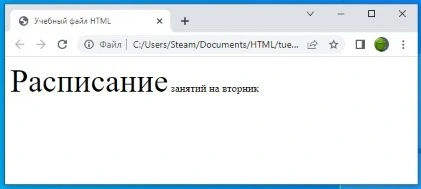
Шаг 4. Проанализируйте HTML-код, глядя на результат, который появляется в браузере.
Лабораторная работа № 4.
Установка цвета шрифта
Шаг 1. Откройте текст веб-страницы tuesday.HTML в блокноте.
Шаг 2. Внесите изменения в файл tuesday.HTML
<HTML>
<HEAD>
<TITLE>Учебный файл HTML</TITLE>
</HEAD>
<BODY>
<U><I><B><FONT COLOR="#FF0000" FACE="ARIAL" SIZE="7">
 Расписание</FONT></B></I></U> занятий на вторник
</BODY>
</HTML>
Шаг 3. Сохраните внесенные изменения, обновите и откройте веб-страницу в браузере.
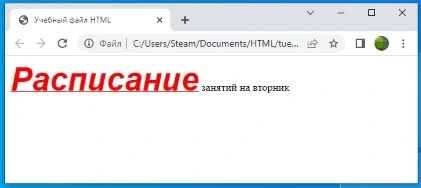
Шаг 4. Проанализируйте HTML-код, глядя на результат, который появляется в браузере.
Лабораторная работа № 5.
Выравнивание текста по горизонтали
Шаг 1. Откройте текст веб-страницы tuesday.HTML в блокноте.
Шаг 2. Внесите изменения в файл tuesday.HTML
<HTML>
<HEAD>
<TITLE>Учебный файл HTML</TITLE>
</HEAD>
<BODY>
 <P ALIGN="CENTER">
 <FONT COLOR="#008080" SIZE="7">
 <B>Расписание</B></FONT><BR>
 <FONT SIZE="6"><I> занятий на вторник</I></FONT>
 </P>
</BODY>
</HTML>
Шаг 3. Сохраните внесенные изменения, обновите и откройте веб-страницу в браузере.
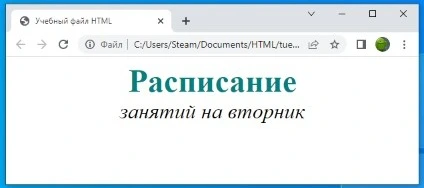
Шаг 4. Проанализируйте HTML-код, глядя на результат, который появляется в браузере.