Урок 3
Подготовка материалов учебника
TurboSite всего лишь инструмент для превращения ваших материалов учебника в формат HTML страниц. Поэтому основная часть разработки учебника уходит на подготовку материалов (текстов, изображений, видео и т.п.).
Форматировать текст страницы во встроенном редакторе программы не рекомендуется. Так как он работает не корректно. Предлагается весь контент подготовить заранее, в каком-нибудь удобном для вас текстовом процессоре, например:
- Microsoft Word
- OpenOffice
- WordPad
Страницы
Все страницы лучше создавать отдельными файлами, в одной из перечисленных выше программ. Рекомендуется использовать только следующие инструменты:
- полужирный
- курсив
- подчеркнутый и зачеркнутый текст
- нумерованный и маркированный список
- подстрочный и надстрочный знак
- ссылки и изображения
Не следует устанавливать начертание шрифта, размер шрифта и подобное стили текста. Это сделает неудобным контроль над внешним видом учебника и страницы будут громоздкими из-за ненужных встроенных стилей.Совет
Стилизацию текста и изображений следует задавать только в шаблоне, средствами CSS стилей. Это придаст гибкости при доработке темы, так как изменив стиль в одной файле, он применится ко всему учебнику
Практическая часть
Шаг 1. На этой неделе ученики используя свои методички будут делать ЭУП в программе TurboSite. На 1 неделе уже обьясняли как вставить картинку и как редактировать текст.
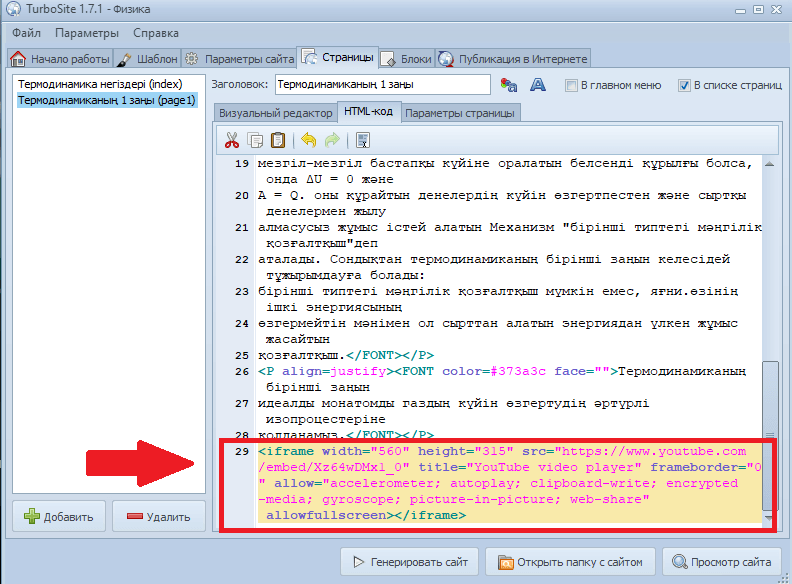
Чтобы вставить видеоролики стоит перекодировать в формат .mp4. Аудиозаписи в формат .mp3. Это избавит от множества проблем совместимости браузерами. Если хотите вставить видео взятый из ютуба, можете скачать видео из ютуба или же вставить в скопировать код и вставить в HTML код.
Например:
- Заходим в Ютуб в поисковике вводим любую тему которая нам нужна, находим видео
- В правом нижнем углу нажимаем кнопку Поделиться дплее нажимаем Встроить
- Тогда у нас выходить окно с кодом этого видео. Вот так вы можете скачать код данного видеоролика и вставить в HTML код
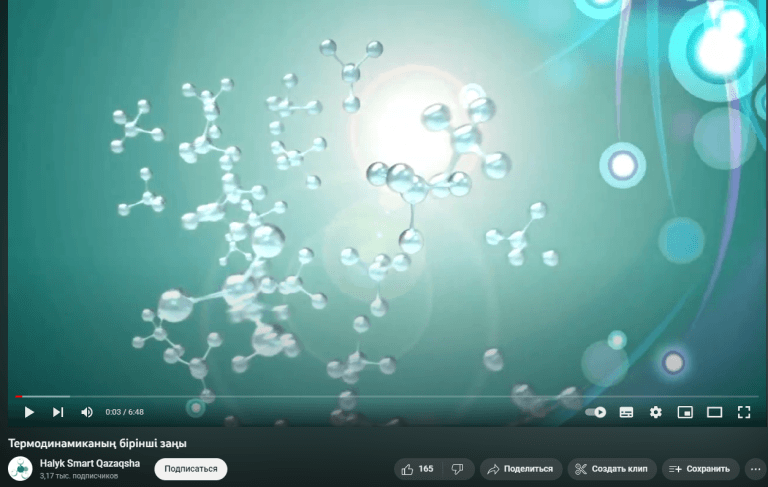
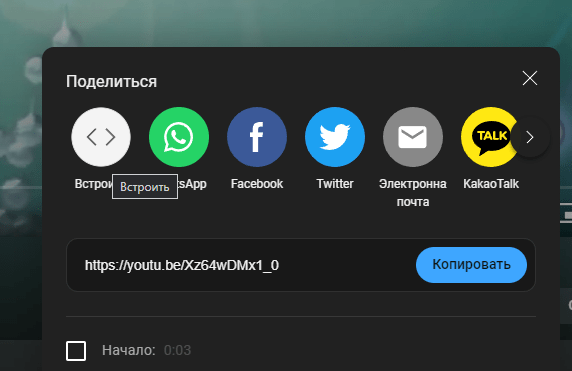
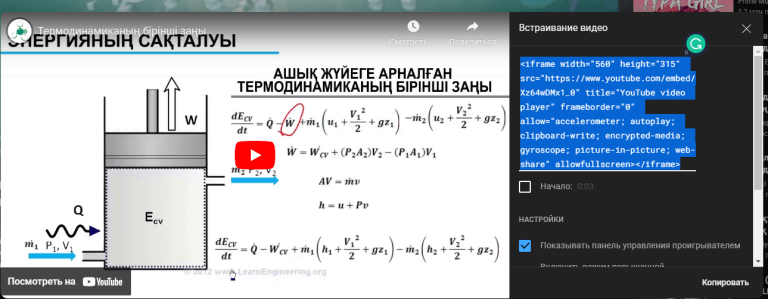
Шаг 2. После вставки кода обязательно нажимаем конпку Генерировать сайт , иначе ваше видео не появиться на ЭУ
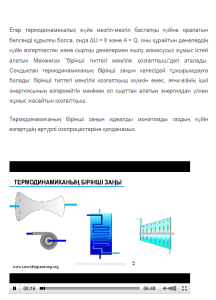
Шаг 3. Или как было уазано выше можете просто скачать видео и вставить его в страницу с помощью редактора Видео (расположен в верхнем правом углу). На рисунке показан как выглядит скаченное видео на ЭУ
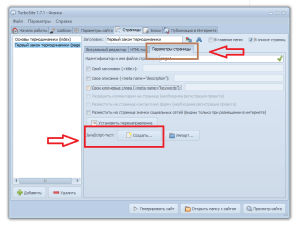
Шаг 4. Теперь создадим тест на странице нашей темы.
Для этого переходим в Параметры страницы далее опускаемся вниз, там должна быть JavaScript-тест и рядом с ним нажимаем кнопку создать
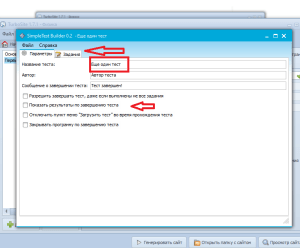
Шаг 5. После нажатия у вас появиться новое окно, где вы можете увидеть несколько вариантов как должно завершаться тест. Послее этого изменить название теста, и перейти к следующей странице по названием Задания
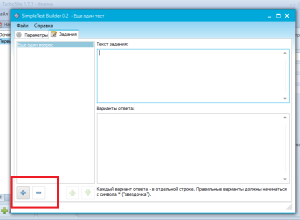
Шаг 6. Послее нажатия у вас откроется еще одна страница, где вы можете написать текст задания , и варианты для ответа. Но сначала как показано на рисунке нужно нажать кнопку плюс после этого вы можете печатать на странице текст.
Перед началом редактирования вариантов ответа, нужно прочитать предупреждение снизу страницы. Там написано
Прежде чем написать правильный ответ, перед вариантом должно ставиться символ * (звездочка) Каждый вариант ответа пишется в отдельной строке.
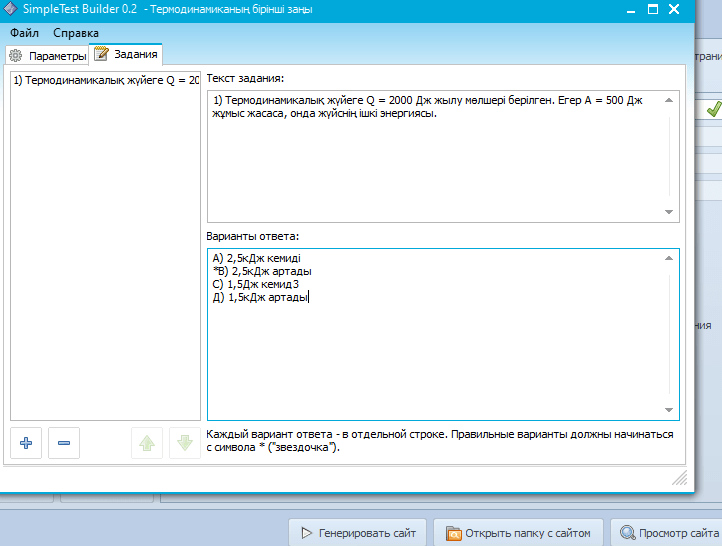
Шаг 7. Пишем вопрос теста, и внизу варианты ответа как показано на рисунке. Точно так можете добавить несколько вопросов.
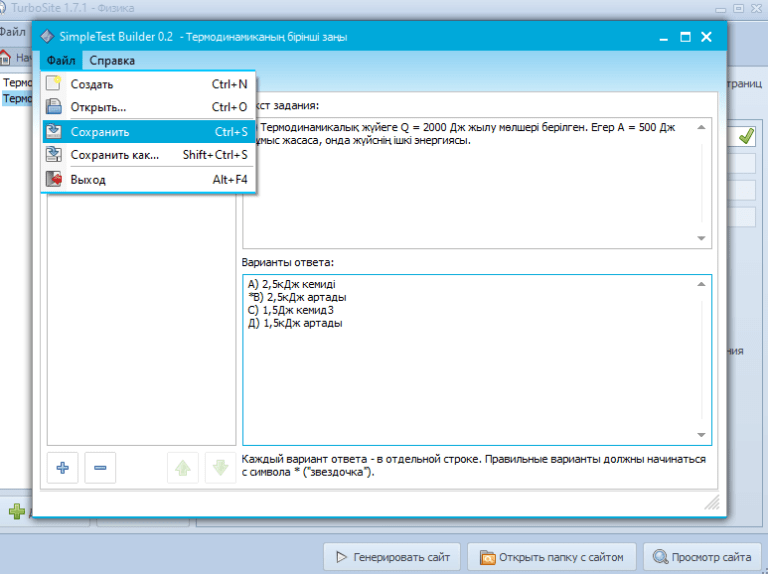
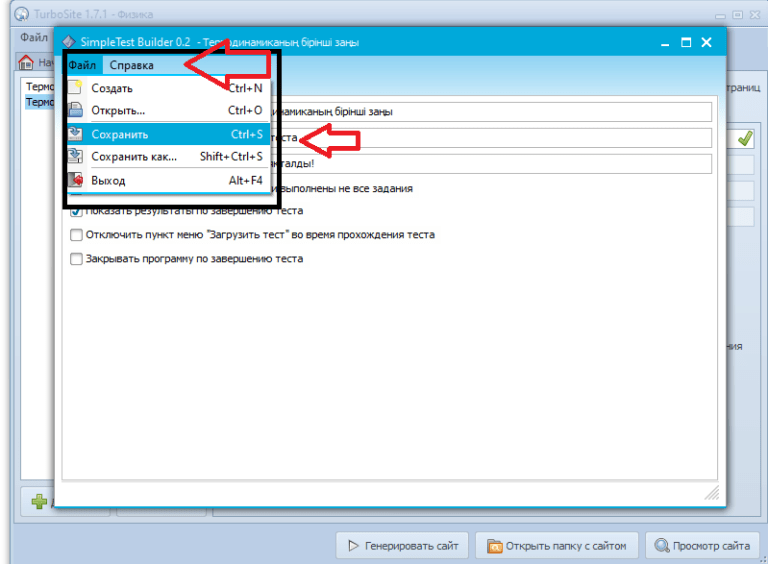
Шаг 8. После каждого написания одного вопроса6 важно сохранять вопросы6 нажимая кнопку Файл и Сохранить, далее преходим на Параметры ⇒Файл⇒Сохранить, внизу нажимаем Генерировать сайт ⇒Просмотр сайта
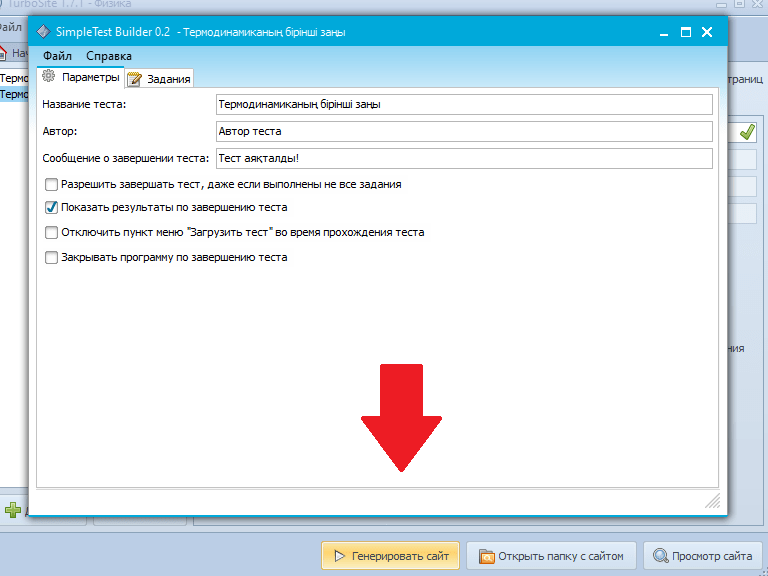
Так должно выглядить тест на странице ЭУ
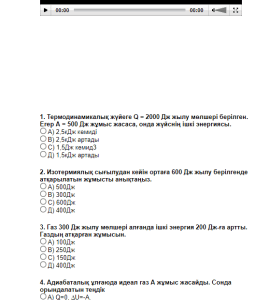
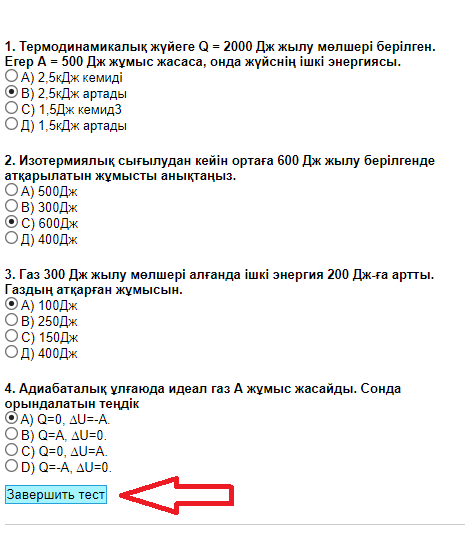
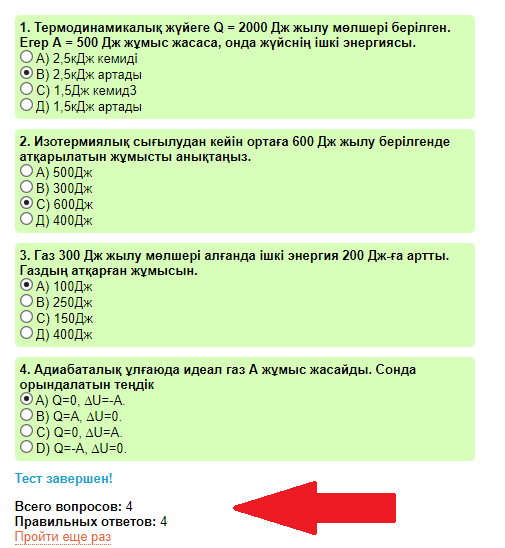
Каждый верный ответ – зеленый цвет, неправильный ответ – красный цвет.
Шаг 9. Чтобы добавить формулу в ЭУ, сначала надо оформлять формулу в Word, нужно скопировать формулу из документа и вставить в ЭУ.
Шаг 10. Переходим в самое начало
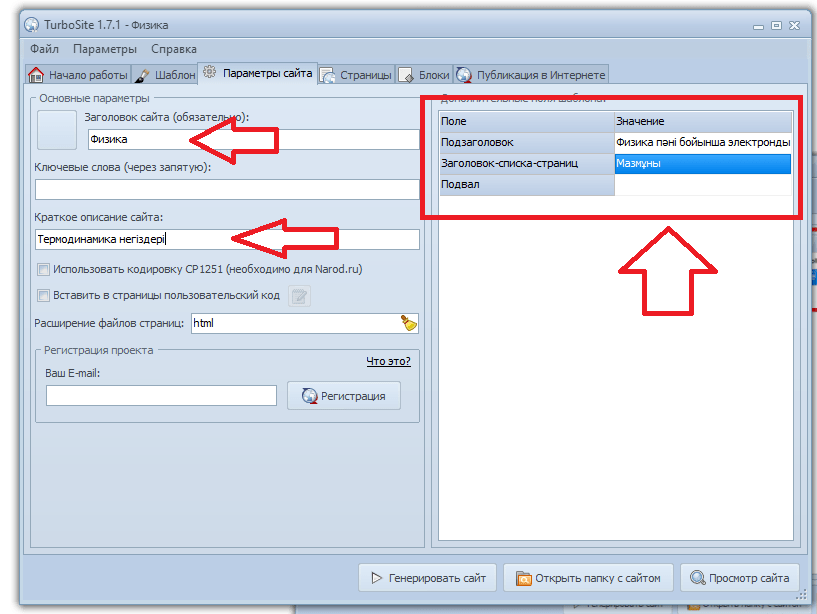
На вкладке Параметры сайта заполните основные поля произвольной информацией:
- Заголовок сайта (отображается в шапке электронного учебника)
- Подзаголовок (отображается в шапке электронного учебника)
- Заголовок списка страниц (надпись над содержанием в сайдбаре)
- Подвал (отображается в нижней части учебника)