
1-сабақ
Анықтамалық ақпарат
Шекспир адамдарды «жаратылыстың жауһары» деп атаса, ал басқалары адам денесін «ең əдемі машина» деп мақтаған. Бірақ кез-келген машина сияқты, кейде дене мүшелері жөндеуді немесе қызметін жақсартуды қажет етеді. Мысалы, егер адам жақын немесе алыстан көруге қиналса, оған көруге көмектесетін не қолданады? (Көзілдірік) Егер адамның құлағы нашарласа, есту үшін не қолданылады? (Есту аппараты) Егер адам жүре алмай қиналса, жүруіне көмектесетін не қолданылады? (Таяқ немесе балдақ) Көзілдірік, есту құралы, таяқ немесе балдақ — бұл заттардың қандай ортақ қасиеті бар? Олардың барлығы — протездік көмекші құрылғылар, олар осы технологиясыз орындалмайтын функцияны орындауға көмектесетін өнім. Осындай адам денсаулығы мен өмірінің сапасын жақсартатын өнімдер мен процестерді құру үшін STEАM (ғылым, технология, инженерия, өнер жəне математика) білімдерін медицина саласында қолданатын мамандарды биомедициналық инженерлер деп атайды. Олар медицинада дене мүшелерін, дəрі-дəрмектерді жеткізу жүйелерін, медициналық құралдарды, протез жабдықтарын жасау сияқты проблемаларды шешу үшін инженерлік техниканы пайдаланады. Олардың жұмысы денсаулық пен оның қызметін қалпына келтіруге көмектеседі, сондай-ақ науқас немесе жарақат алған адамдардың өмір сүру сапасын жақсартады.
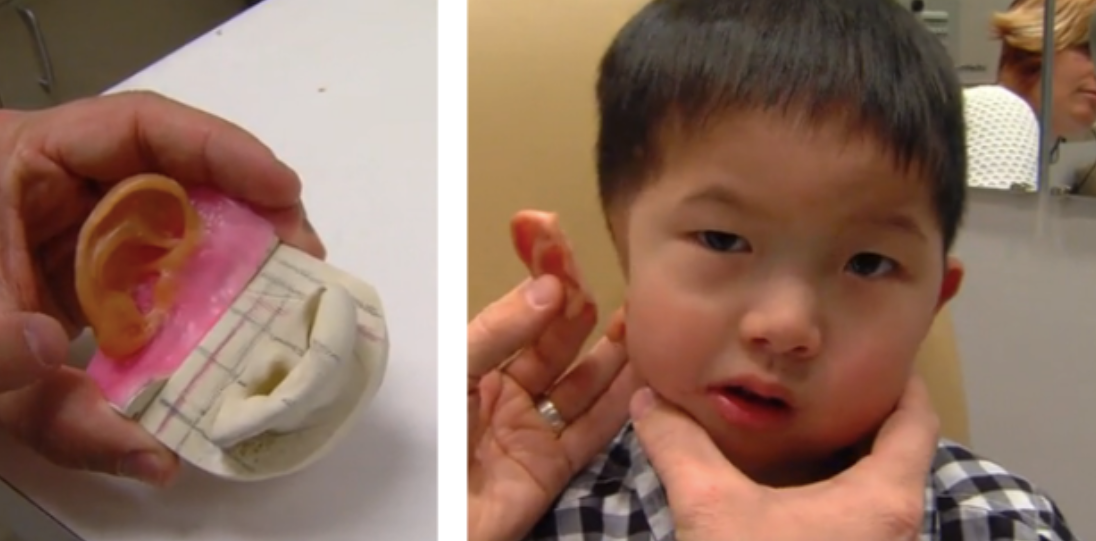
1-сурет. Биомедициналық инженерлер 3D принтер көмегімен бір құлақпен туылған 4 жасар қытайлық Кай есімді балаға силикон құлақты басып шығарды. Одан бөлек биомедициналық инженерлер 3D принтер көмегімен жүрек, жүректің жақтаулы ққапақшалары, мұрын сияқты мүшелермен қатар, жақ сүйектері мен теріні де науқастың өз ұлпасынан басып шыға алады. Бұл жобада сіз биомедициналық инженерлердің рөлін атқарасыз, церебралды сал ауруына шалдыққан адамға салмағы бойынша əр түрлі заттарды ұстауға көмектесетін көмекші қол құрылғысын құрастырып, сынақтан өткізесіз. Бұл жобадағы бионикалық қолдың артықшылығы — сіз оны 3D принтерде басып шығарып, заттарды сезіп бүгілу үшін Arduino платформасымен бағдармалап құрастырасыз.
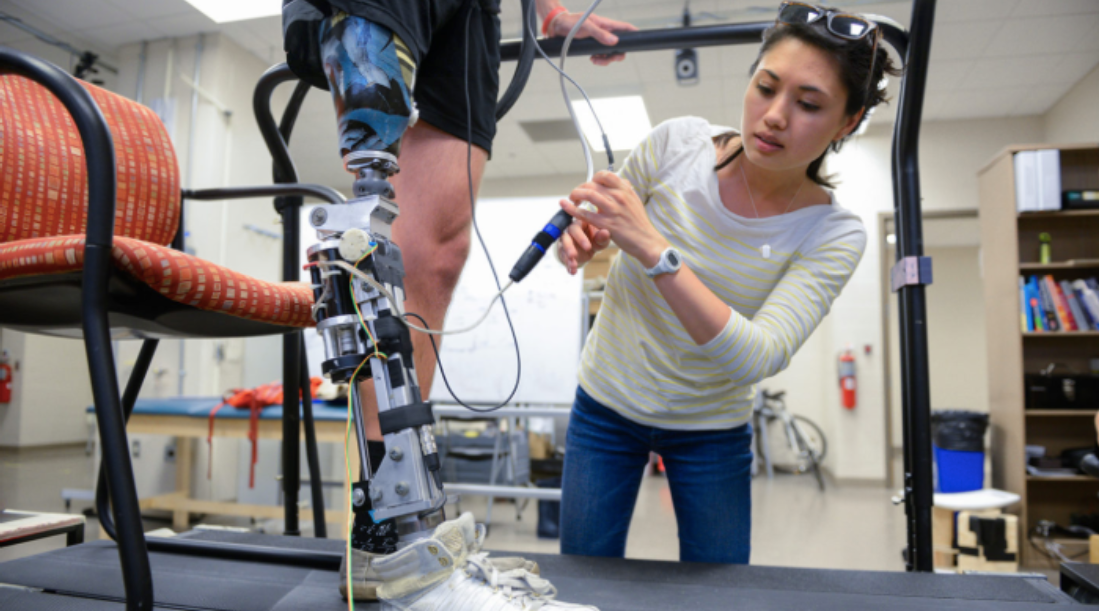
2-сурет. Биомедициналық инженер мүмкіндігі шектеулі науқасқа көмектесу үшін қуатты протездік құрылғыларды сынақтан өткізуде
Негізгі терминдер мен түсініктер
- Протездік көмекші құралдар
- STEАM
- Биомедициналық инженер
- Arduino электрондық платформасы
Дайындық жұмыс барысы
1. Алдымен қолдың бөлшектерін 3D принтерінде басып шығарамыз. Ол үшін алдымен компьютерде Snapmaker Luban бағдарламасын ашыңыз. Қажетті модельді басып бағдарламаға жүктеу үшін 3-суретте көрсетілгендей терезенің сол жақ бұрышындағы «Add» батырмасын басыңыз. *Басып шығару керек файл арнайы сілтемеде берілген.
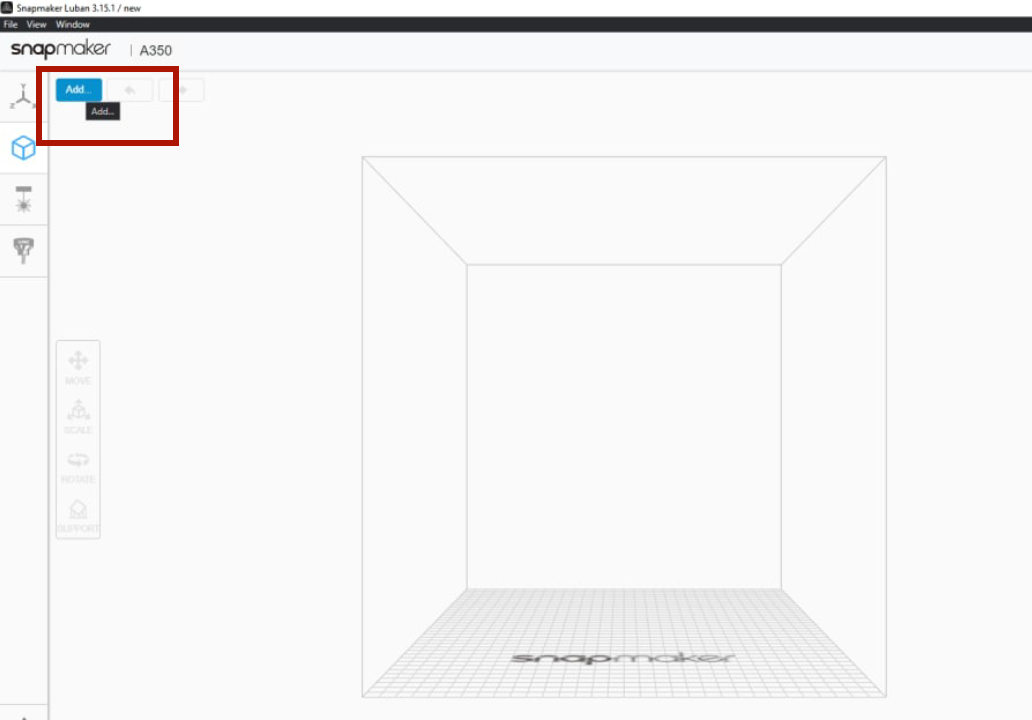
3-сурет. Snapmaker Luban бағдарламасының бастапқы беті
2. «Add» батырмасын басқанда, жаңа терезе ашылып онда сіз өзіңізге қажетті файлды таңдайсыз да, «Открыть» батырмасын басыңыз.
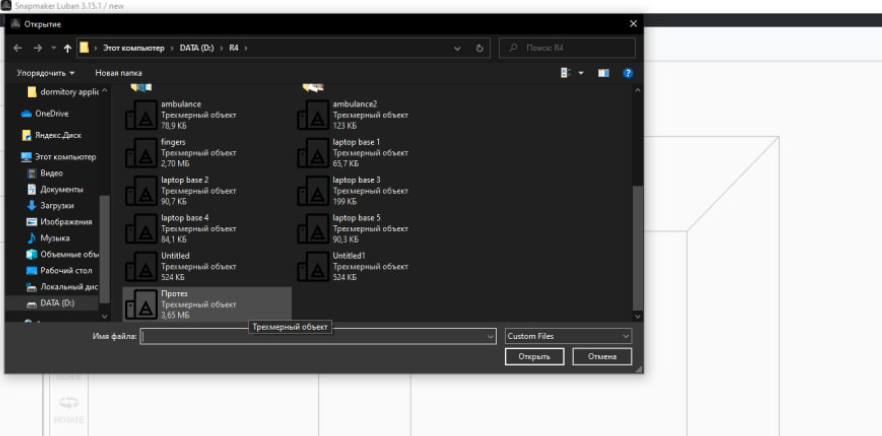
4-сурет. Қажетті файлды таңдау жəне ашу
3. «Открыть» батырмасын басқанда, сіздің файлыңыз бағдарламада 5-суретте көрсетілгендей жүктеліп ашылады.
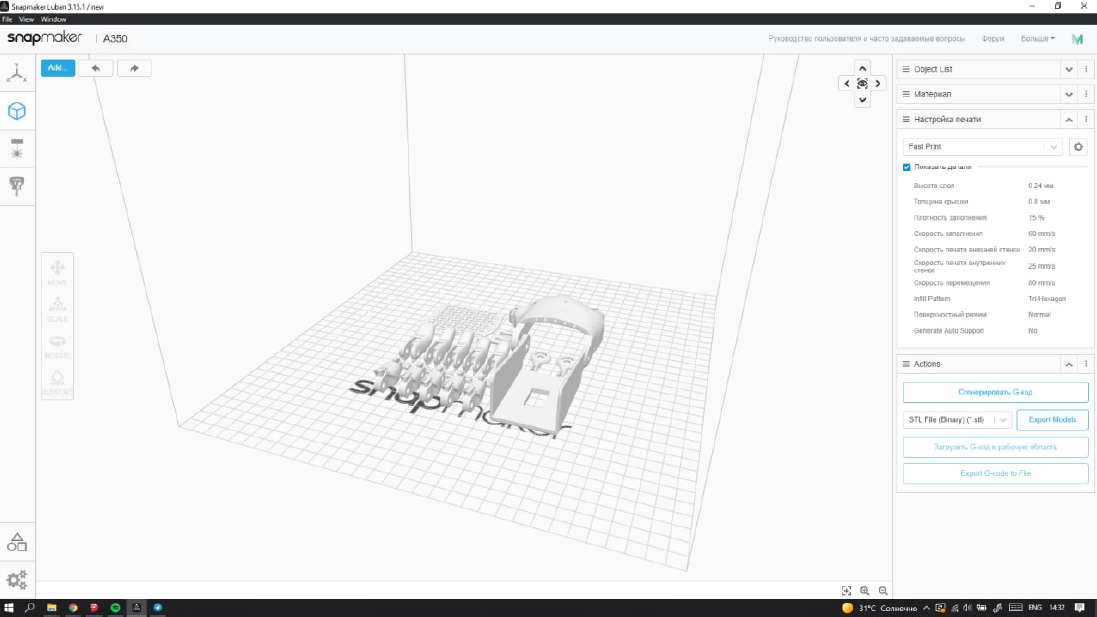
5-сурет. Қол моделі бөлшектерінің Snapmaker Luban бағдарламасында жүктелген бейнесі
4. Қол моделінің файлы жүктеліп біткенде, терезенің оң жақ бұрышындағы «Fast print» батырмасының жанындағы баптаулар батырмасына басыңыз.
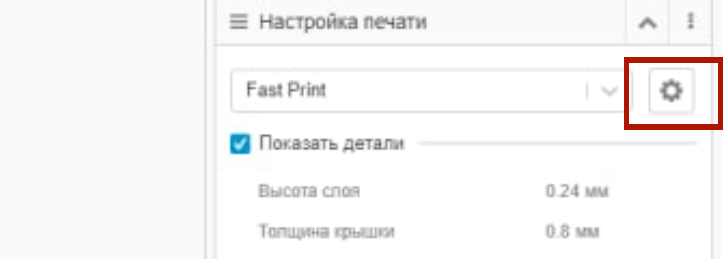
6-сурет. Баптаулар батырмасы
5. Баптаулар батырмасына басқанда, сізде жаңа терезе ашылады. Сол ашылған терезенің сол жақ астыңғы бұрышында «Copy» батырмасына басыңыз.
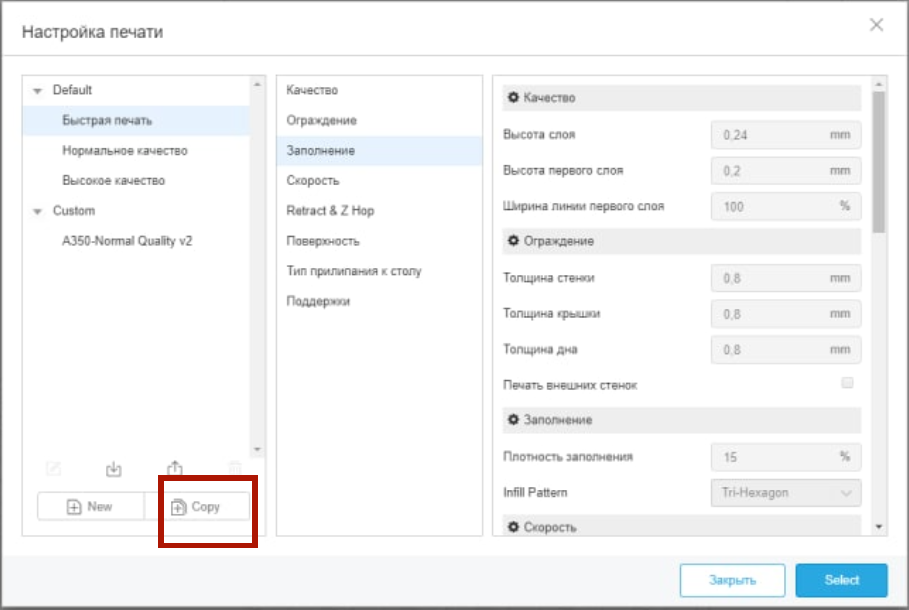
7-сурет. Басы шығару баптаулар терезесіндегі «Copy» батырмасы
6. «Copy» батырмасына басқанда, жаңа кішігірім терезе ашылып, файл копиясының атын жазуын сұрайды. Сол орынға копияның атын жазып, «Ok» батырмасын таңдаңыз.
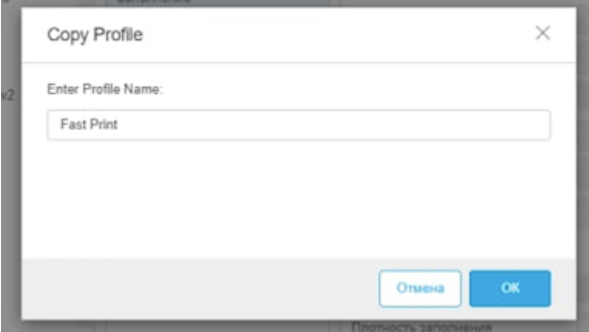
8-сурет. Файлды бағдарламаға көшіру
7. Енді «Настройки печати» терезесіндегі 1-бағанының астыңғы жағында сіздің файлыңыздың копиясы пайда болады. Сол копия атауын басып, сосын екінші бағанда «Поддержки» батырмасын таңдаңыз да, үшінші бағандағы «Generate Auto Support» жанындағы ұяшықты таңдаңыз. Соңында терезенің астыңғы оң жақ бұрышында орналасқан «Select» батырмасын басыңыз.
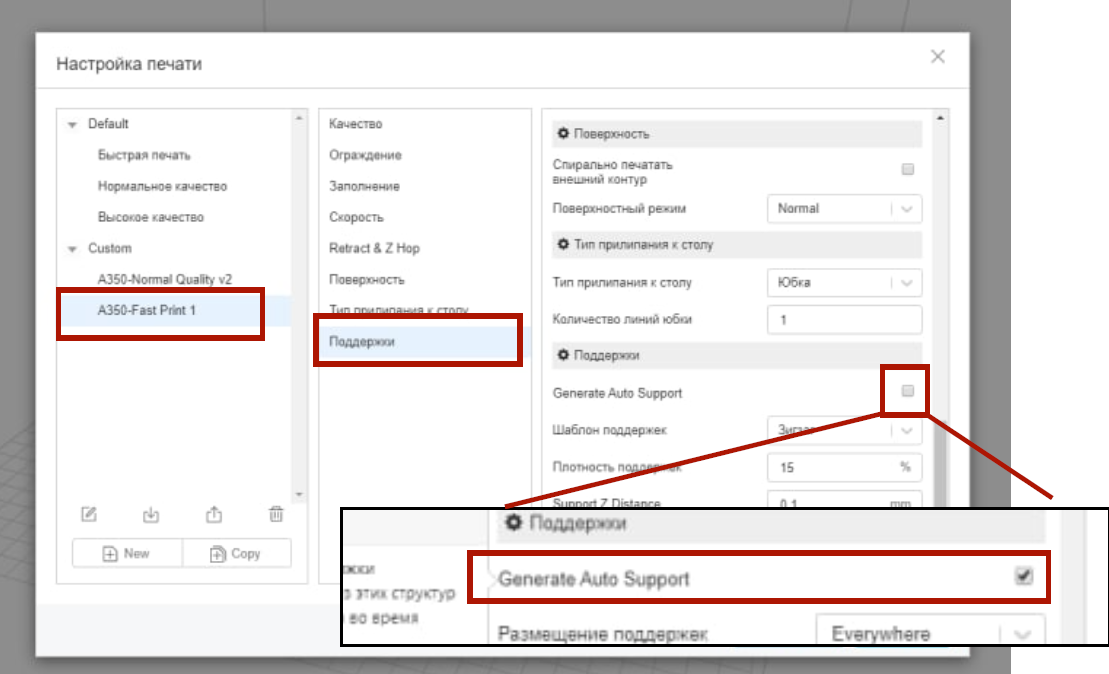
9-сурет. «Generate Auto Support» ұяшығын таңдасаңыз, басылып шығатын бөлшектеріңіздің құлап қалып, қате басылуын болдырмайды, яғни басылып жатқан бөлшектерді орнында қозғалтпай тірейді
8. «Настройки печати» терезесі жабылған басты бетке қайта оралғанда, терезенің астыңғы оң жақ бұрышындағы «Сгенерировать G-код» батырмасын басыңыз.
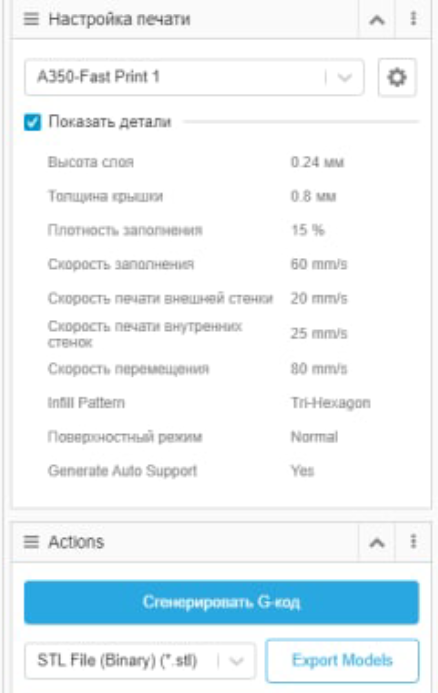
10-сурет. G-код — бұл адамдар машинаға бір нəрсені қалай жасау керектігін түсіндіретін тіл. 3D принтердің G-коды ондағы бөліктерді жылжыту командаларынан тұрады. Сақталған файл принтер түсінетін жəне 3D басып шығару үшін қолданатын G-кодына айналады.
9. Басты беттің астыңғы сол жақ бұрышында «Export G-code to File» батырмасы арқылы 3D принтерлер қолданатын программалық тілде жазылған командаларды өзіңіз таңдаған флэш-жадыға сақтау үшін ашылған терезедегі «Сохранить» батырмасын таңдаңыз.
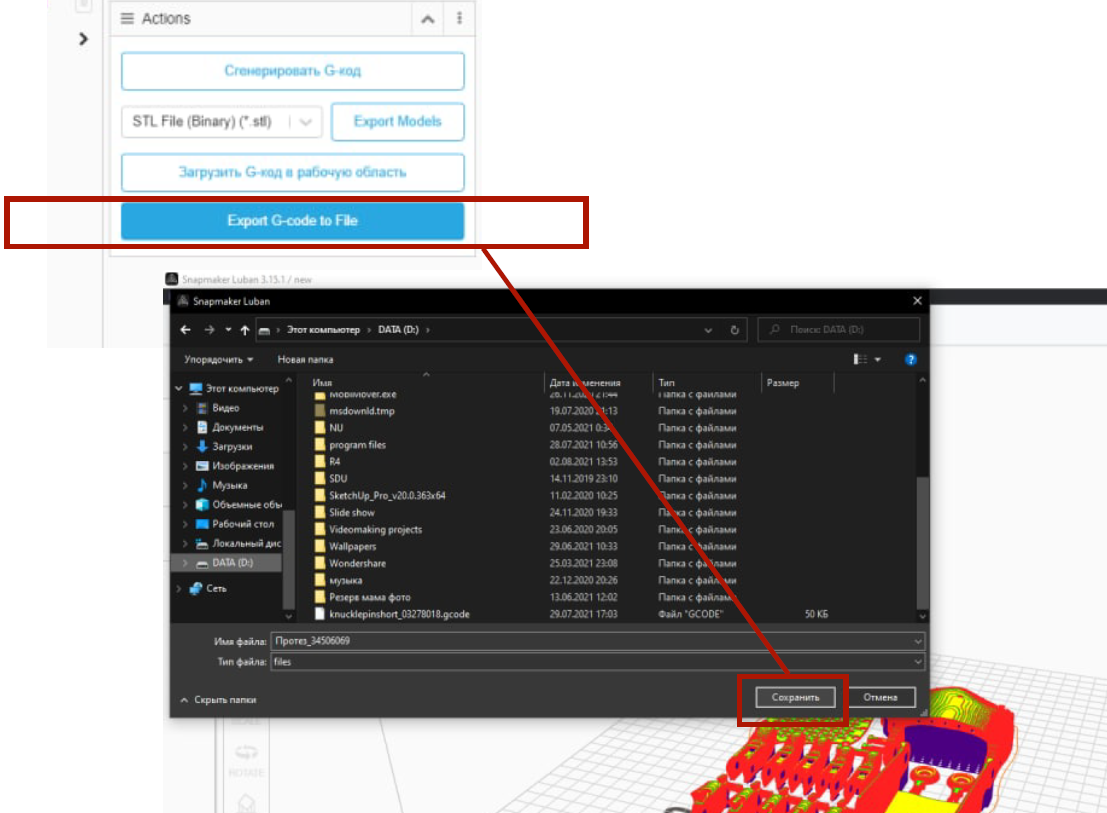
11-сурет. G-кодты флэш-жадыға сақтау бейнесі
10.Енді флэш-жадыға жазып алған G-кодпен 3D принтерге барып, бірінші тоқ көзіне қуат көзін (блок питания) қосамыз.
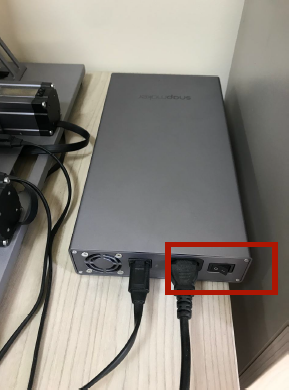
12-сурет. Қуат көзін қосып, 3D принтердің қосылғанын күтіңіз
11.Қосылу, жүктелу процестері арнайы экранда көрсетіледі.
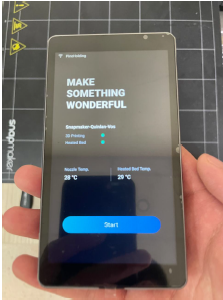
13-сурет. Сенсорлық экран принтердің басқару пульті болып саналады
12. Енді флэш-жадыны 3D принтерге қосыңыз.
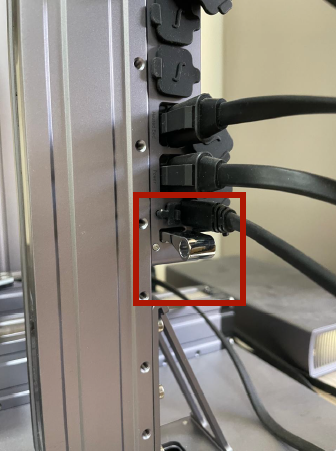
14-сурет. G-коды бар флэш-жадыны 3D принтерге қосу
13. Сенсорлық экранда флэш-жадыда бар файлдардың тізімінен қажетті файлды таңдап, «Select» батырмасына басыңыз.
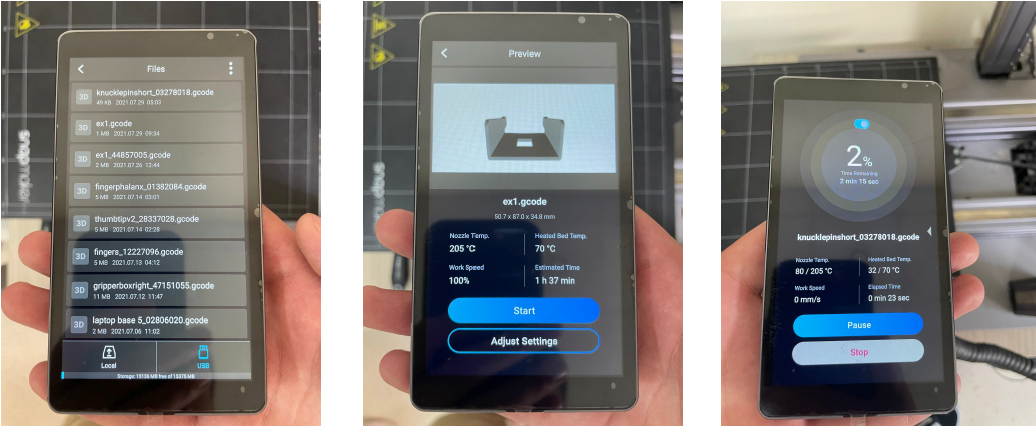
15-сурет. Сенсорлық экран қажетті файлды таңдап, басуға жіберіп жəне ол қанша уақытта аяқталатынын көрсетеді
14. Басып шығару процесі біткеннен кейін модельдер суыған соң, арнайы қалақшаны пайдаланып, абайлап басып шығару бетінен алыңыз.
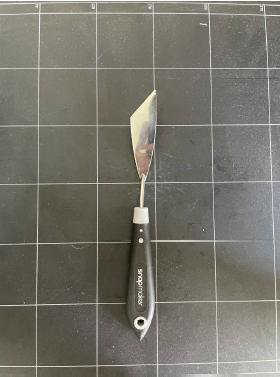
15-сурет. Басы шығарған заттарды арнайы қалақшаны қолданып, заттық беттен алыңыз *3D принтерде басылып шығатын қолдың бөлшектерін келесі сілтемеден жүктеп ала аласыз: https://drive.google.com/file/d/1ST69HNcg33E4AbF69iHy38J4y-c19Xnz/view?usp=drive_link