
3-сабақ
Теориялық бөлім
SketchUp-та Сіз:
— Ғимараттардың, жиһаздардың, интерьерлердің, Ландшафттардың және т.б. 3D үлгілерін жасай аласыз.
— Файлдарды басқа 3D модельдеу бағдарламаларынан немесе құралдарынан импорттап немесе SketchUp файлын басқа танымал кескінді модельдеу және өңдеу бағдарламалық жасақтамасымен бірге экспорттай аласыз.
3D моделін құру үшін SketchUp ашылғанда, сіз келесі экранды көресіз:
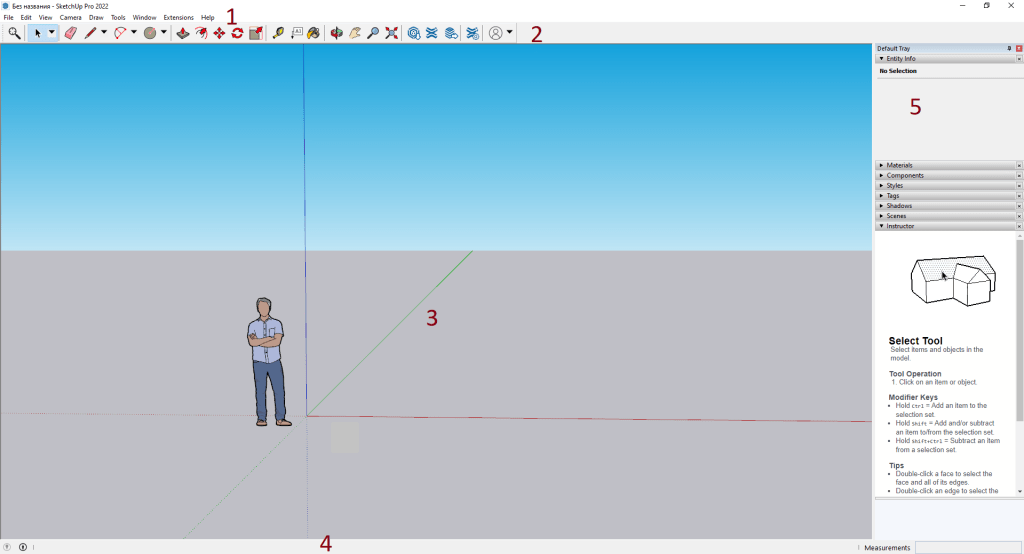
1. Мәзір жолағы
SketchUp құралдарының, командаларының және параметрлерінің көпшілігі мәзір жолағында қол жетімді.

2. SketchUp қолданбасын пайдалануды бастағанда, әдепкі бойынша «жұмысқа кірісу» құралдар тақтасы көрсетіледі. Онда 3D модельдерін құруға қажетті негізгі құралдар бар.
Қосымша құралдар тақталарын көрсету үшін Вид > Панель инструментов тармағын таңдаңыз . Ашылған панель инструментов тілқатысу терезесінде көрсеткіңіз келетін құралдар тақтасын таңдап, жабу түймесін басыңыз.

3. Сурет салатын аймақ-бұл сіздің моделіңізді жасайтын орын. Сурет салу аймағының үш өлшемді кеңістігі жұмыс кезінде үш өлшемді кеңістікте бағыт сезімін қамтамасыз ететін сурет осьтерімен анықталады.
4. SketchUp — пен жұмыс істей бастағанда, күй жолағындағы екі маңызды элемент — ортасындағы кеңестер және оң жақтағы » өлшемдер » өрісі.

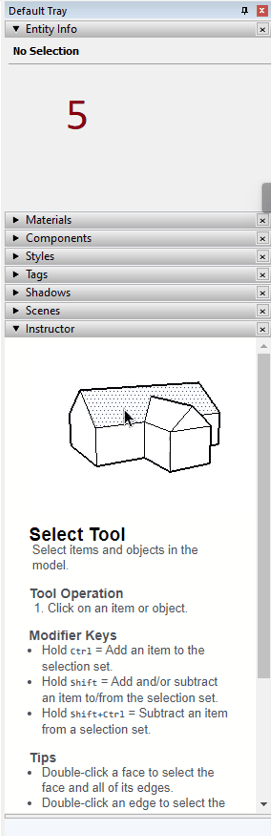
5. Экранның оң жағында сіз панельдер тақтасын көресіз, соның ішінде нұсқаушы, материалдар, стильдер және т.б. Sketchup ашылған кезде әдепкі Панель пайда болады, бірақ жоғарғы оң жақ бұрыштағы жабу түймесін басу арқылы әдепкі панельдер тақтасын жабуға болады. Науаны Окно > По умолчанию ішкі мәзірі арқылы көрінетін немесе жасырын етіп ауыстырыңыз.
https://help.sketchup.com/en/sketchup/getting-started-sketchup
Практикалық бөлім
- SketchUP бағдарламасында өз ғимаратыңыздың 3D моделін жасаңыздар. Төменгі бейнероликте мысал көрсетілген.

- 3D модель дайын болған кезде қалауларыңызша оны 3D принтерден басып шығарыңыздар. Басып шығарар алдында моделдің өлшемін кішірейтіп алыңыздар. (шамамен максималды 5-10см)
- Моделді толық белгілеп компонент жасаңыз.
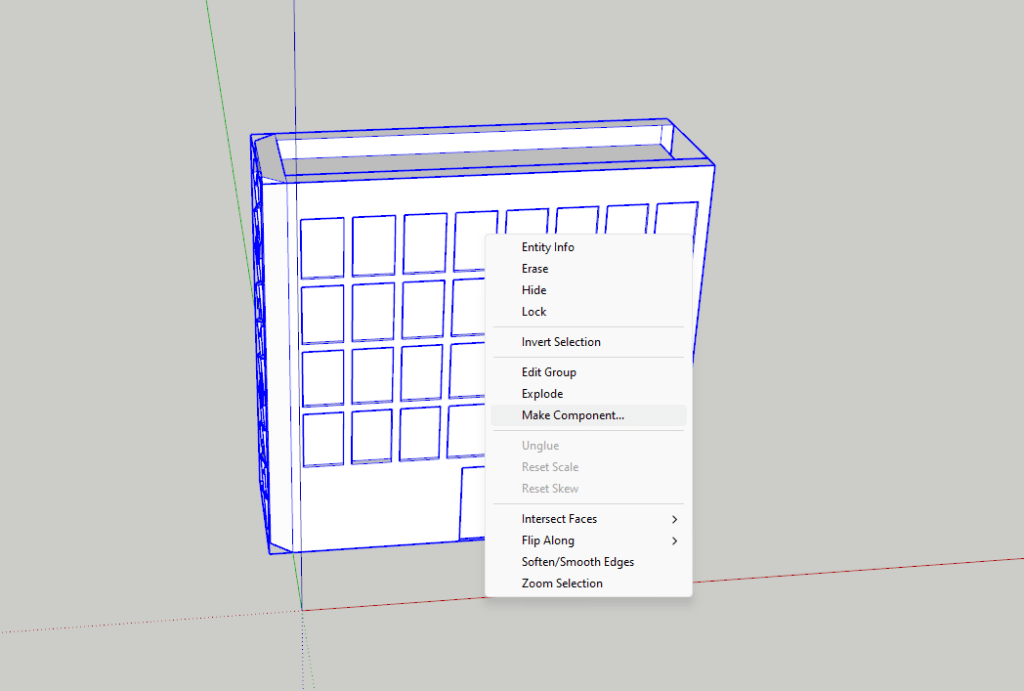
- Моделді stl форматта экспорттаңыз.
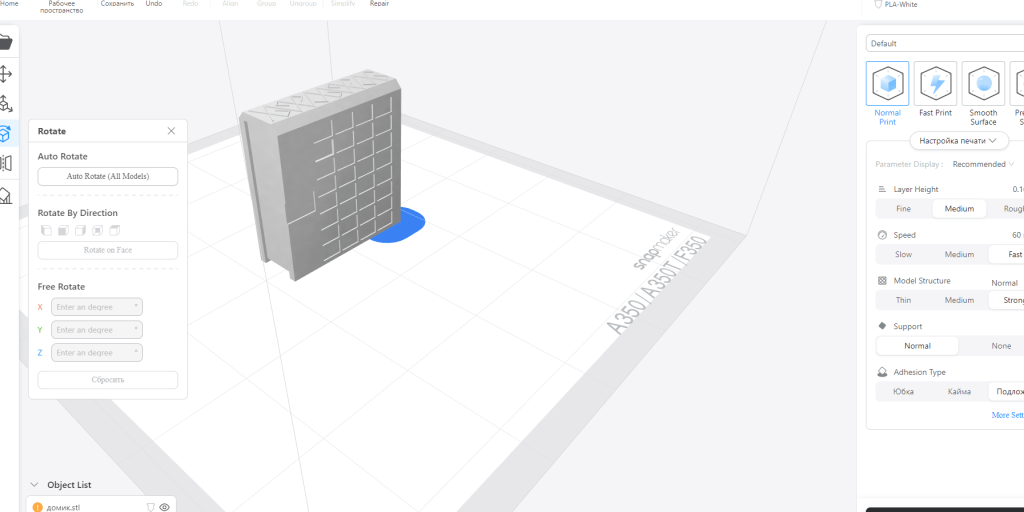
- 3D принтер бағдарламасын ашып stl форматындағы файлды импорттаңыз.
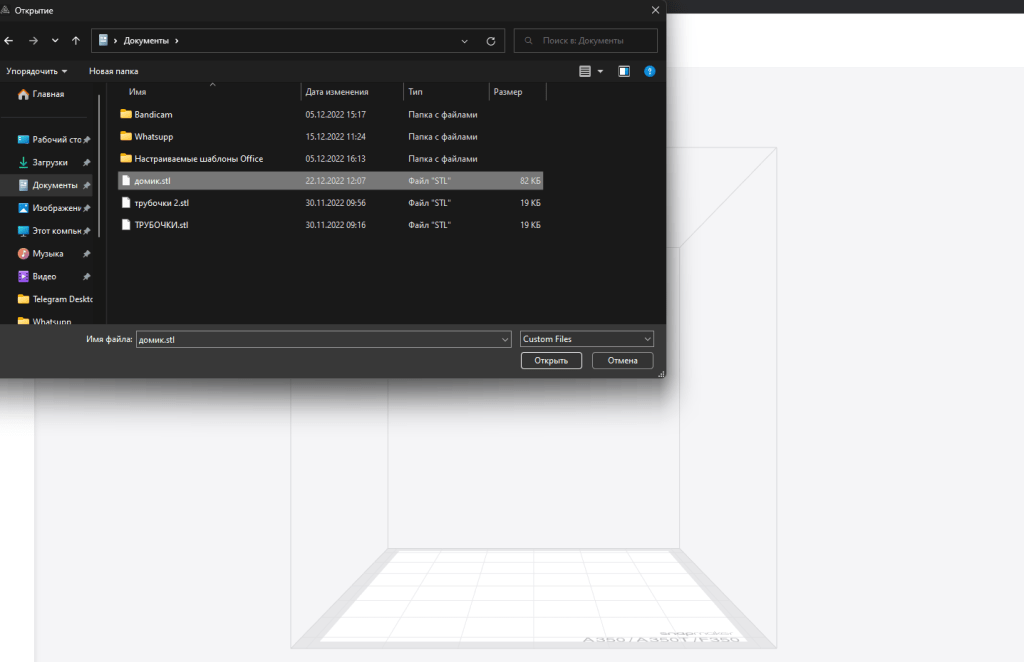
6. Балрық параметрлерін ыңғайлап қойып алғын соң басып шығаруды бастаңыз.
Үйге тапсырма
Келесі сабақта топтар жобасын аяқтап, басып шығарылған немесе бағдарламадағы моделін ұсынуы керек. Оқушылар PowerPoint бағдарламасы, бейнелер, интерактивті тақталар, блогтар және басқа медиа арқылы презентациялар дайындай алады. Презентацияның әртүрлі шығармашылық әдістерін қолдануға болады.